Une Question?
Aide générale
SailGrib AA, pour Alarm Anchor, est une application efficace d’alarme de mouillage.
- Lancez l’application avant de mouiller, l’application enregistre et dessine votre trace sur une carte.
- Faites votre mouillage sans vous soucier de l’application.
- Pointez la position de l’ancre sur la trace.
- Définissez la zone d’évitage en une fraction de secondes.
- Soyez averti en cas d’alarme confirmée. L’application confirme la sortie de la zone de mouillage pour éviter les fausses alarmes.
- Réglez la stratégie d’alarme entre immédiate, équilibrée et conservatrice.
- Affichez vos cartes Navionics Boating
Avec l’option Premium :
- Définissez à l’écran une zone d’évitage hexagonale éditable.
- Recevez un SMS en cas d’alarme.
- Affichez les cartes marines de SailGrib WR.
- Importez la trace GPX de SailGrib WR si vous avez oublié de lancer l’application avant le mouillage.
L’application fonctionne en arrière-plan et utilise les dernières techniques Android pour réduire la consommation d’énergie tout en maximisant la précision de la position.
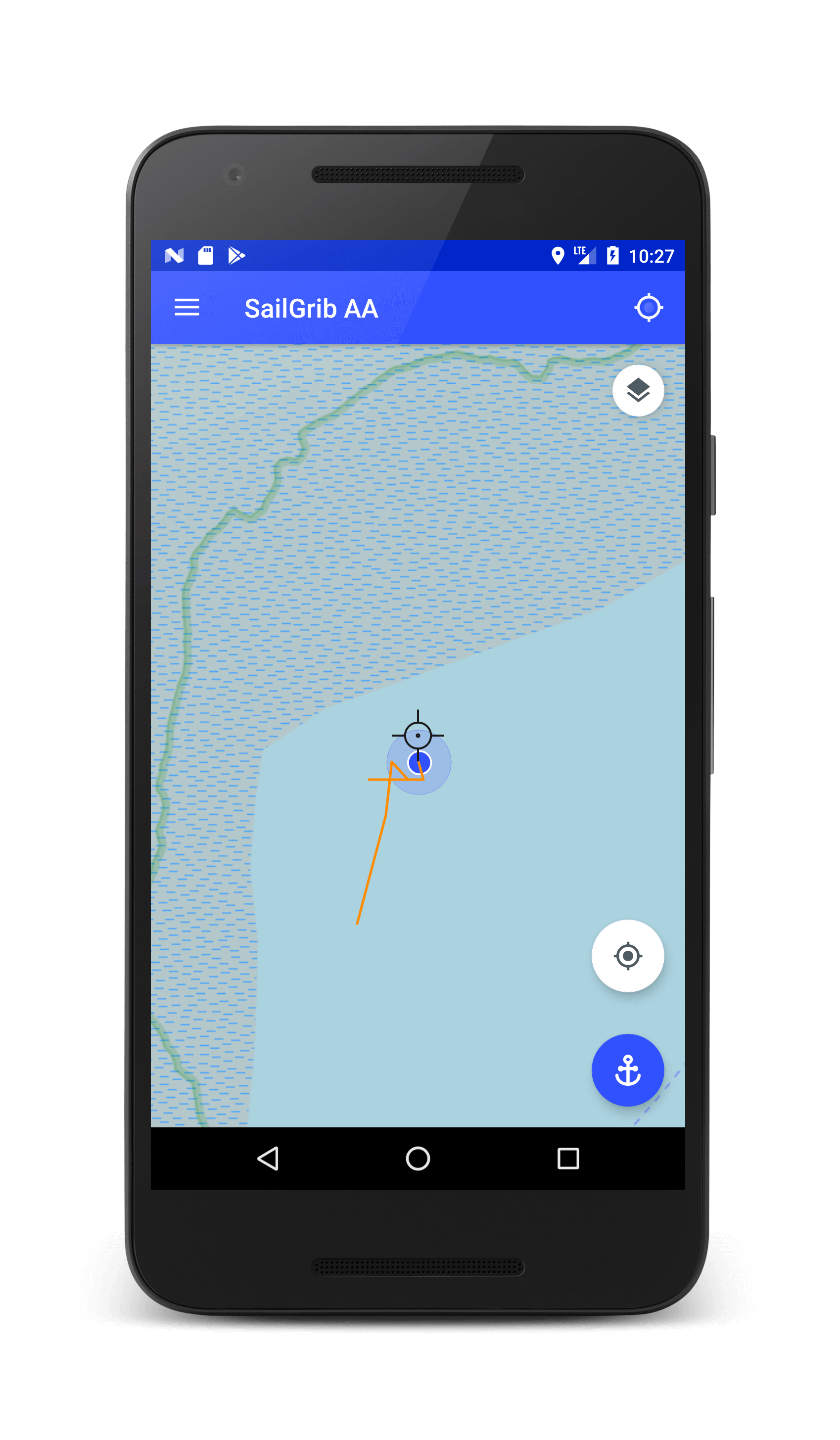
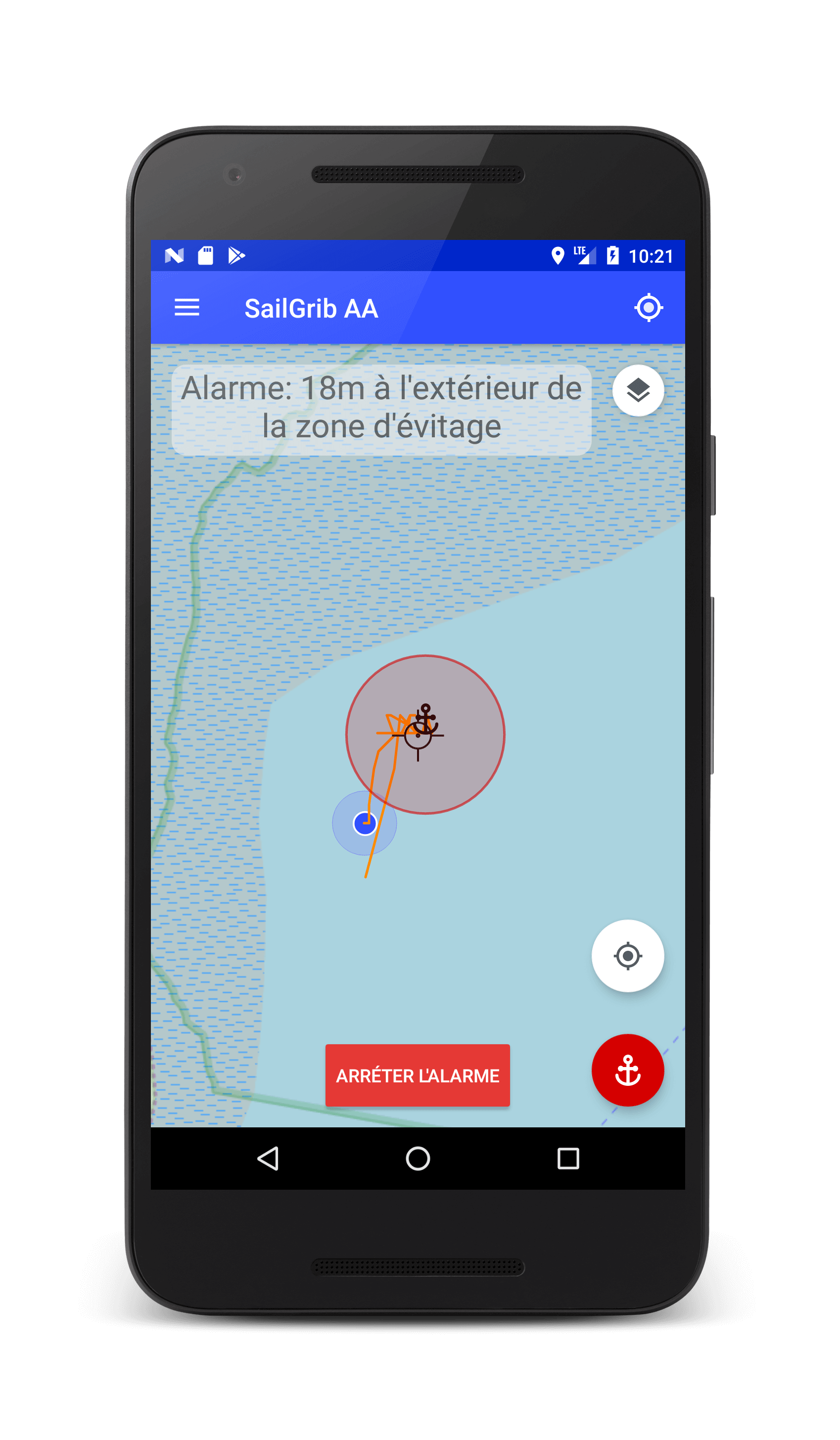
- Lancez l’application avant de mouiller, l’application enregistre et dessine votre trace sur la carte. Laissez votre téléphone sur la table à carte.
- Faites votre mouillage sans vous soucier de l’application.
- Revenez à l’application. Sur la trace, repérez le point correspondant à la position du bateau au moment du mouillage. Vous devriez le détecter relativement facilement sur la carte grâce à la marche arrière effectuée pour faire accrocher l’ancre.
- Centrez la carte sur le point de mouillage à l’aide de la cible
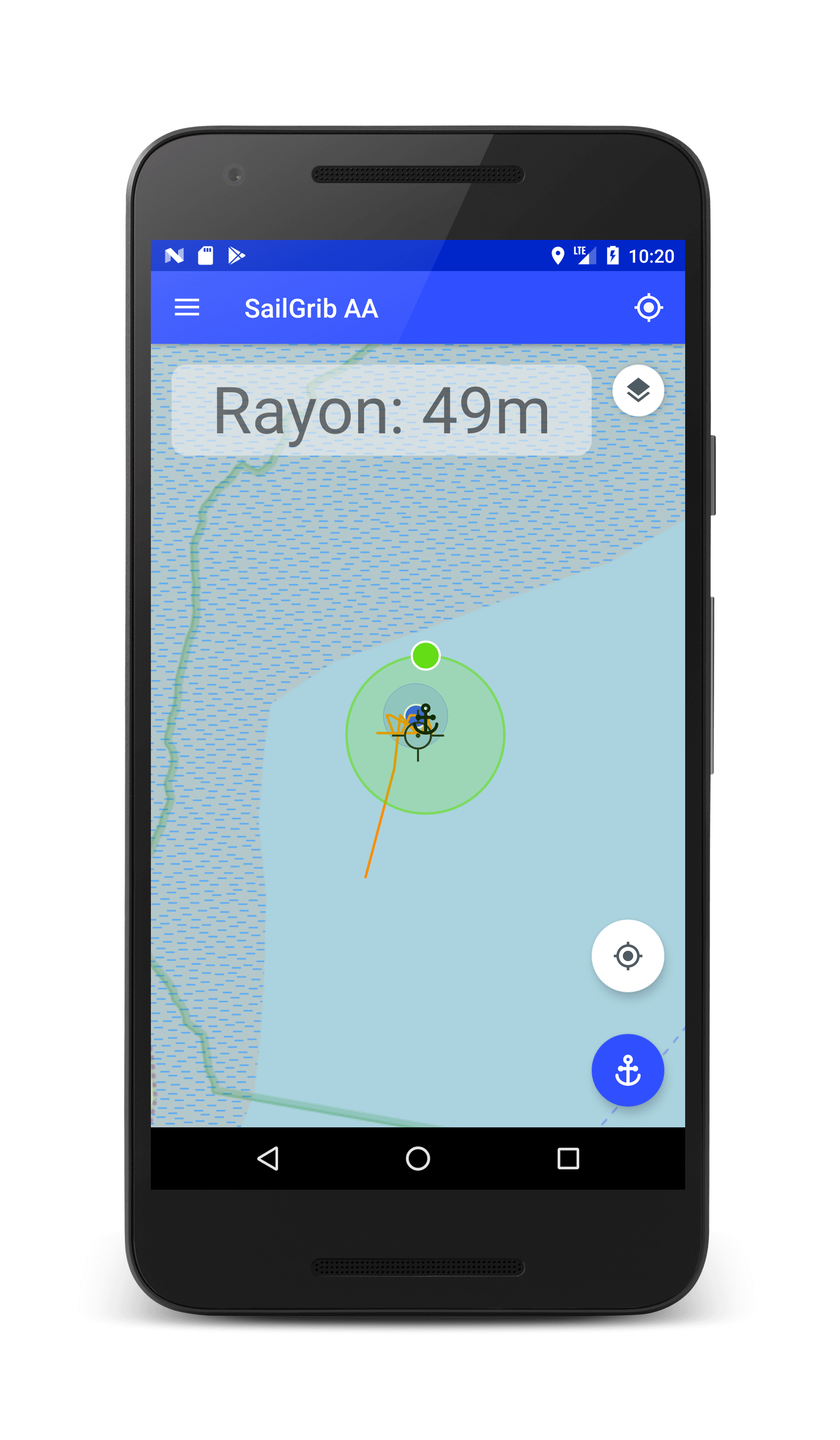
- Pressez le bouton bleu “Ancre” pour fixer la position de l’ancre.
- Ajustez le rayon de la zone d’évitage en déplaçant le point vert en bordure de la zone.
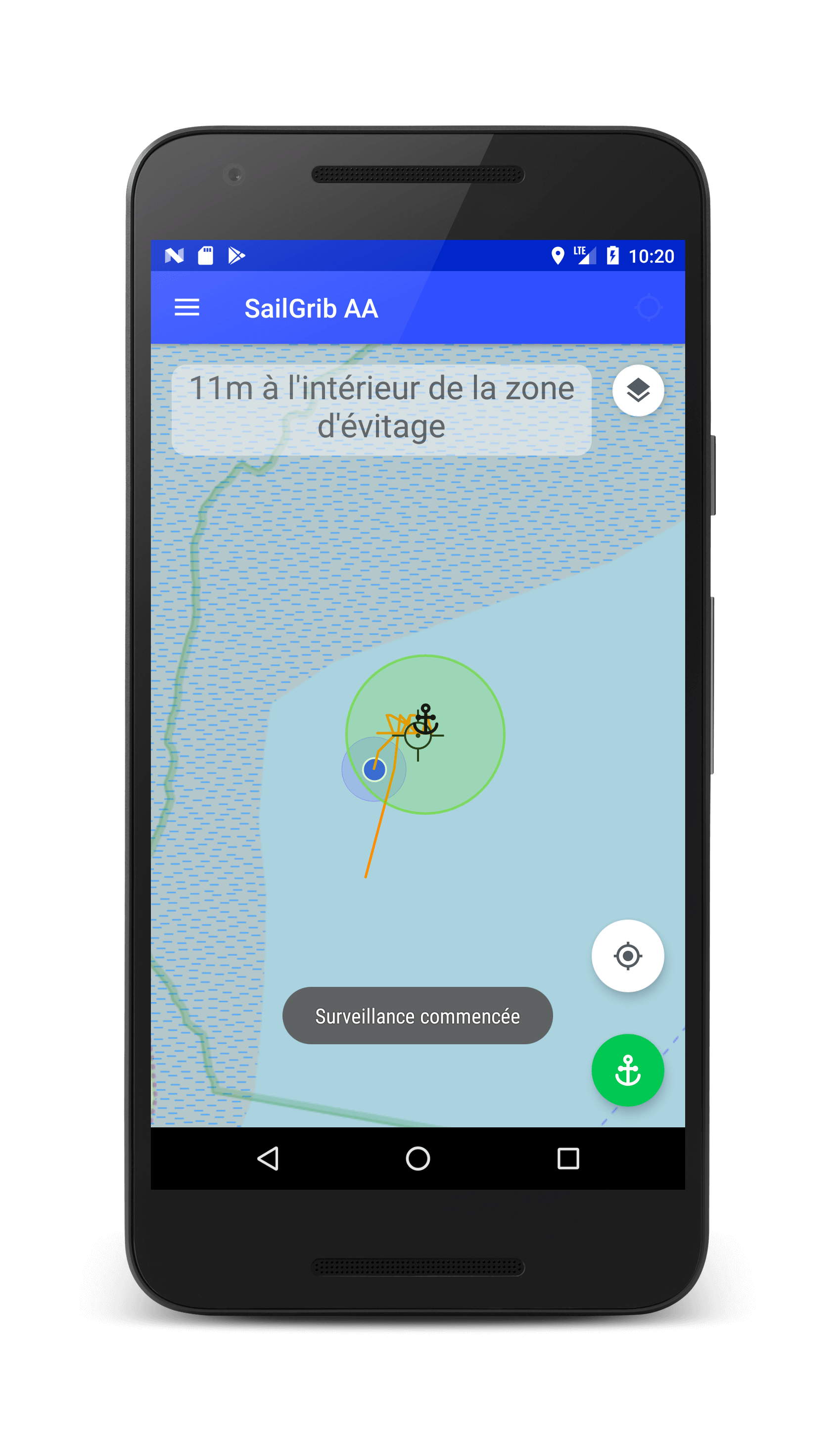
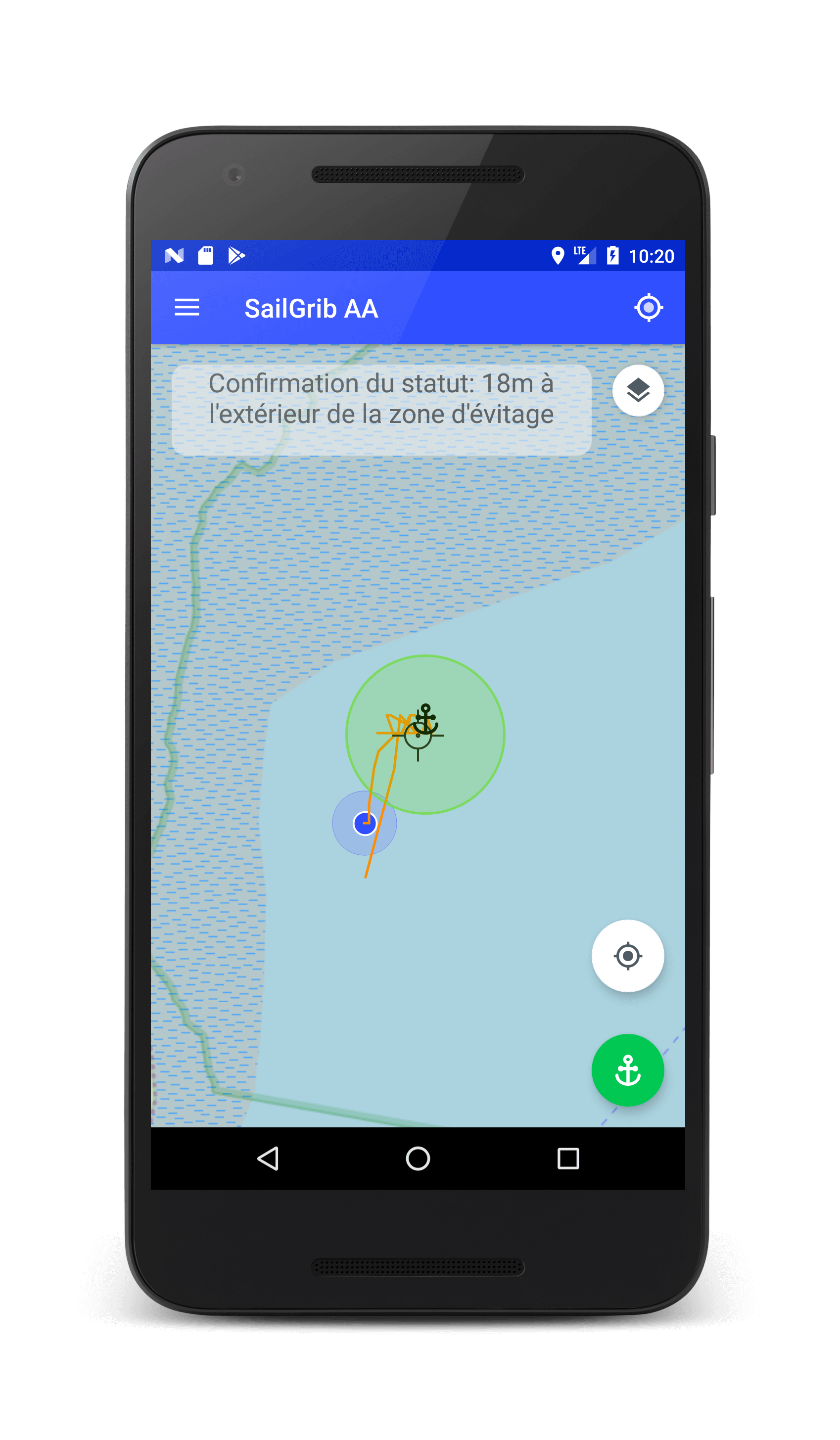
- Fixez la zone d’évitage en pressant à nouveau le bouton “Ancre”, celui-ci passe au vert. L’alarme est activée.
Pour être certain que l’application restera toujours active, assurez-vous de :
- laisser l’appareil en charge.
- ne pas éteindre l’écran, sa luminosité va se mettre au minimum automatiquement. Si l’écran s’éteint malgré tout, allez dans le menu Android / Affichage / Veille et cochez “Jamais” si l’option existe.
- vérifiez que vous avez une bonne réception GPS.
L’option Premium permet d’utiliser pleinement l’application.
Vous pouvez vous abonner pour 1 mois, 1 an ou à vie.
Si vous achetez un abonnement d’un mois ou d’un an :
- vous bénéficiez d’une période d’essai gratuite de 3 jours.
- votre abonnement sera reconduit automatiquement à l’échéance.
Avec l’option Premium, vous pourrez :
- définir à l’écran une zone d’évitage hexagonale et éditable.
- recevoir un SMS en cas d’alarme.
- afficher les cartes de SailGrib WR.
- importer la trace GPX de SailGrib WR si vous avez oublié de lancer l’application avant le mouillage.
La zone d’évitage peut être circulaire ou hexagonale*.
On utilisera une zone hexagonale si on veut interdire certains secteurs ou être prévenu d’un changement de direction du vent ou du courant.
Pour ajuster le rayon d’évitage d’une zone circulaire, déplacez la marque verte. La taille du rayon d’évitage s’affiche en haut de l’écran.
Dans le cas d’une zone d’évitage hexagonale, déplacez les 6 points de l’hexagone pour arriver à la forme désirée. Les distances minimum et maximum du bord de la zone à l’ancre sont affichées en haut de l’écran.
* Vous devez avoir acheté l’option Premium pour cette fonctionnalité.
Permalink- Saisissez le numéro de mobile email du destinataire en format international, par exemple +33619886518
- Faites un essai d’envoi de SMS.
Dès qu’une alarme se déclenche, un SMS est envoyé à cette adresse. Le SMS inclut toutes les données relatives au mouillage.
Un SMS est renvoyé toutes les 20 minutes avec les nouvelles informations. Les envois de SMS continuent jusqu’à l’arrêt de l’alarme.
Les SMS sont envoyés par un service externe qui requiert une connexion Internet sur l’appareil émetteur.
Vous devez avoir acheté l’option Premium pour cette fonctionnalité.
PermalinkAfin d’éviter les fausses alarmes, l’application attend d’avoir reçu un certain nombre de positions consécutives avant de déclencher une alarme. Vous pouvez choisir la stratégie que vous voulez adopter en sachant qu’en général, le téléphone reçoit une position par seconde :
- immédiate
- équilibrée : 10 messages (option par défaut)
- conservatrice : 20 messages
Pour modifier la stratégie :
- ouvrir le menu
- presser le bouton Paramètres
- choisir le menu Stratégie d’alarme
- sélectionner la stratégie
Vous pouvez afficher les cartes Hors Ligne téléchargées (.mbtiles) ou achetées (.sgtiles) pour SailGrib WR. Pour afficher ces cartes, SailGrib WR doit être installé sur l’appareil.
Pour afficher ces cartes :
- ouvrez le menu
- pressez le bouton Paramètres
- choisissez le menu Cartes Hors Ligne
- sélectionnez le répertoire où se trouvent les fichiers de cartes
- cochez la carte à afficher et revenir à la carte
- pressez le bouton de choix du fond de carte en haut à droite
- sélectionnez Hors Ligne
Vous devez avoir acheté l’option Premium pour cette fonctionnalité.
PermalinkSi vous avez oublié de démarrer l’application avant de mouiller mais que :
- vous naviguiez avec SailGrib WR.
- vous enregistriez la trace au format GPX.
Alors, vous pouvez charger cette trace afin de bien positionner l’endroit où vous avez jeté l’ancre.
- ouvrir le menu.
- presser le bouton Paramètres.
- choisir le menu Trace.
- presser le menu Charger un fichier GPX.
Le fichier, au format GPX, de la trace du jour de SailGrib WR est alors importé.
Notez que, par défaut, SailGrib WR sauve les traces au format KML. Il faut activer la fonction de sauvegarde au format GPX : Menu / Préférences / Enregistrement trace / GPX.
Vous devez avoir acheté l’option Premium pour cette fonctionnalité.
Permalink