Une Question?
Questions générales
Pour changer la position de l’ancre et réinitialiser la zone d’évitage, ouvrez le menu et pressez le bouton [Réinitialiser].
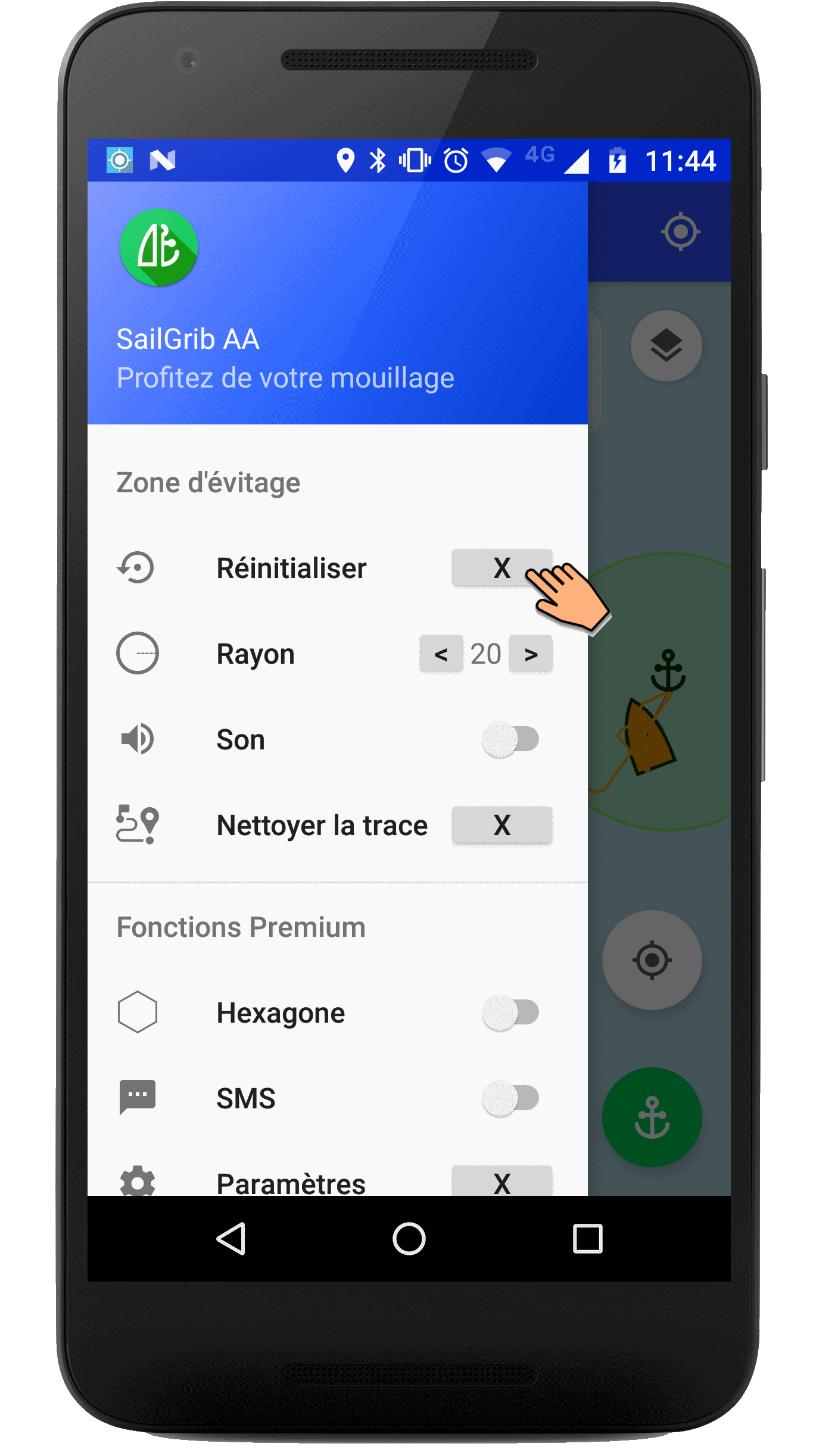
Au mouillage, le bateau pivote autour de son ancre. Le rayon de la zone d’évitage dépend de la longueur de chaîne mouillée, de la profondeur, de la longueur du bateau (le GPS du téléphone n’est pas à l’étrave) et de la marge d’imprécision GPS.
Règle simple :
Rayon = longueur de chaîne mouillée + longueur du bateau + 10 m (marge GPS)
Calcul exact, chaîne tendue :
Rayon = √(L² − P²) + longueur du bateau + marge GPS
où L = longueur de chaîne mouillée et P = profondeur + hauteur du davier au-dessus de l’eau (≈ profondeur + 1,5 m).
Important : calculez avec la profondeur à marée basse (c’est là que le bateau peut s’écarter le plus de l’ancre) et centrez la zone sur la position de l’ancre au moment du mouillage, pas sur la position du bateau une fois stabilisé.
Exemple : 30 m de chaîne sur un bateau de 10 m → rayon ≈ 30 + 10 + 10 = 50 m.
En cas de fausses alarmes répétées, ajoutez 5 m au rayon plutôt que de désactiver l’alarme.
PermalinkEn plus des fichiers gpx créés dans le répertoire sailgrib/track_aa, la trace est sauvegardée dans une base de données. L’application se sert de cette dernière, beaucoup plus rapide d’accès.
Pour supprimer les anciens points de la trace affichée, allez dans le menu et pressez le bouton . Par défaut seule la dernière heure sera affichée.
Si vous avez souscrit à l’option Premium, vous pouvez régler la durée de la trace à afficher quand on presse le bouton : de 0 à 24 heures.
PermalinkAssurez-vous de :
- laisser l’appareil en charge.
- ne pas éteindre l’écran, sa luminosité va se mettre au minimum automatiquement. Si l’écran s’éteint malgré tout, allez dans le menu Android / Affichage / Veille et cochez “Jamais” si l’option existe.
- assurez-vous d’avoir une bonne réception GPS.
Sur certains appareils, un beep est émis lorsqu’une notification (dans la barre de notifications en haut de l’écran) est mise à jour.
SailGrib AA met à jour le message de notification à chaque fois qu’une position est reçue, soit toutes les 10 secondes quand la surveillance est activée.
Pour arrêter ce beep, il faut stopper les notifications de l’application.
Allez dans le menu Android / Applications /SailGrib AA / Notifications et cochez “Affichage silencieux”. Si ce n’est pas suffisant, cochez “Tout bloquer”
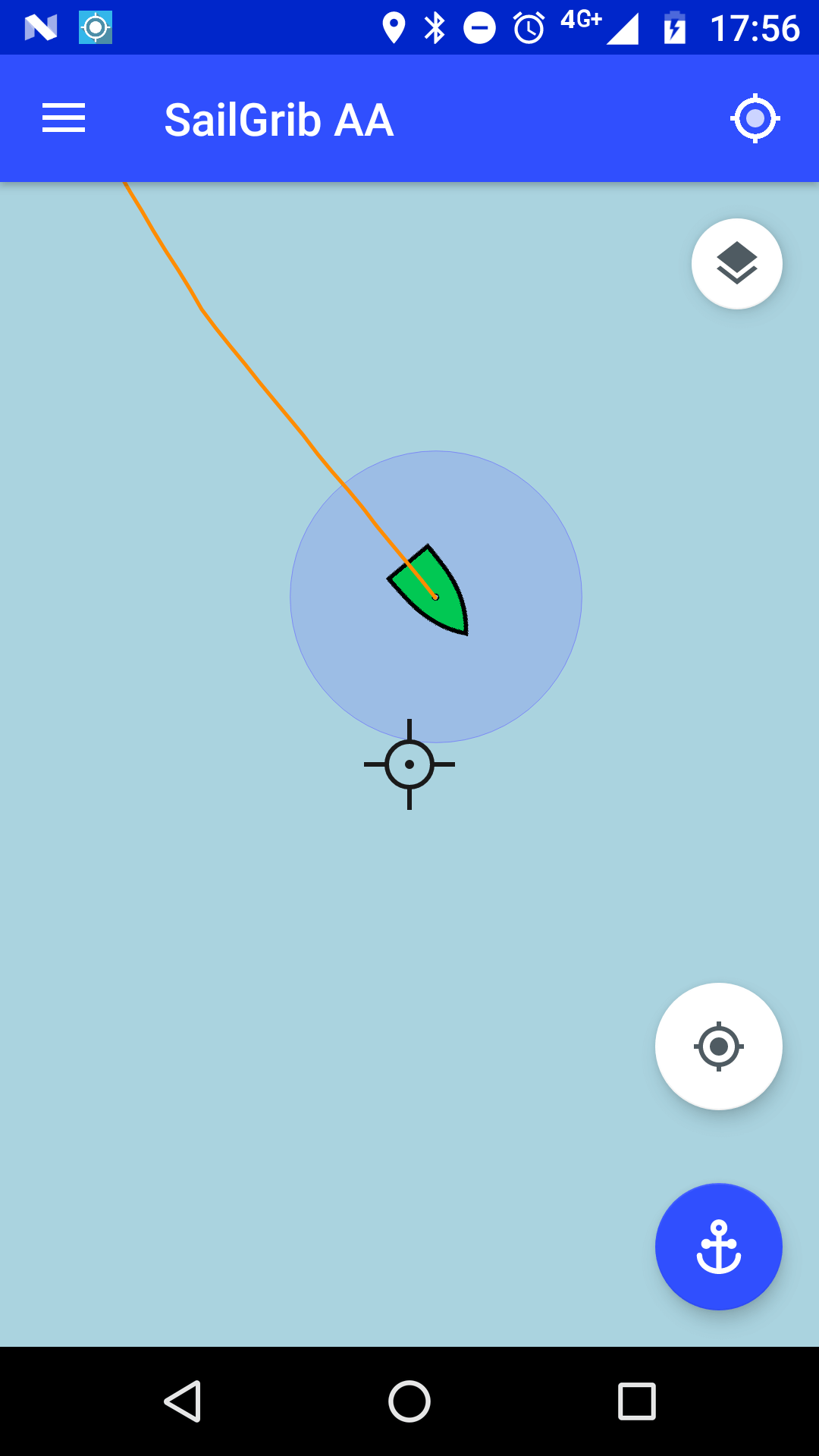
Le cercle bleu donne une idée de la précision de la position du bateau. Le bateau a 95 chances sur 100 de se trouver à l’intérieur du cercle. Il est visible lorsque la carte est fortement zoomée.
La précision de la position est issue du paramètre hdop (Horizontal Dilution of Precision) calculé par la puce GPS de votre téléphone.
Avec nos téléphones, en pleine mer, la précision est généralement autour de 5 mètres.
Si vous avez un téléphone qui capte la constellation Galileo, vous aurez une précision de l’ordre du mètre. Vous pouvez consulter la liste des téléphones compatibles Galileo ici.
Dès 2018, les nouveaux téléphones devraient être équipés de GPS précis à 30cm…
La précision de la position est issue du paramètre hdop (Horizontal Dilution of Precision) calculé par la puce GPS de votre téléphone.
Avec nos téléphones, en pleine mer, la précision est généralement autour de 5 mètres.
Si vous avez un téléphone qui capte la constellation Galileo, vous aurez une précision de l’ordre du mètre. Vous pouvez consulter la liste des téléphones compatibles Galileo ici.
Dès l’été 2018, les nouveaux téléphones devraient être équipés de GPS précis à 30cm.
D’ici là, vous pouvez utiliser un GPS bluetooth ultra précis captant les satellites Galileo et supportant la technologie EGNOSen Europe et WAAS aux Etats Unis. Vous devriez obtienir une précision inférieure au mètre. Le meilleur aujourd’hui est le GNS2000 Plus que vous trouverez sur le site iTabNav pour environ 100€.
Pour l’utiliser, il vous faut :
- charger une application du type Bluetooth GPS
- autoriser le mode développeur : dans le menu Android, aller dans : Système / Paramètres généraux / À propos de l’appareil / tapoter jusqu’à sept fois le Numéro de build pour débloquer les Options pour les développeurs.
- dans le menu Options pour les développeurs, choisir Bluetooth GPS comme “fournisseur de positions fictives”.
- puis comme tout appareil bluetooth, appairer le GPS et le téléphone.
Le GPS a besoin d’une vue dégagée du ciel pour pouvoir calculer une position précise.
- Non si vous êtes dans votre salon, il est fort probable que votre position sera peu fiable. L’application filtre les positions et ne conserve que celles dont la précision est inférieure à un seuil, de 15 mètres par défaut. Votre position ne se rafraîchira probablement pas.
- Oui si vous êtes à l’extérieur. Veillez à toujours avoir une vue dégagée du ciel.
Si l’application ne reconnait pas votre statut Premium, c’est probablement que les données de l’application Play Store sont corrompues. Dans un premier temps, redémarrer votre appareil et l’application, puis si le problème n’est pas résolu :
- Ouvrez l’application Paramètres
de votre appareil.
- Appuyez sur Applications et notifications
Afficher toutes les applications.
- Faites défiler l’écran vers le bas et appuyez sur Google Play Store
.
- Appuyez sur Stockage
- Appuyez sur Effacer les données.
- Rouvrez le Play Store et réessayez de télécharger l’application souhaitée.
Si cela ne résout pas le problème, essayez de suivre les conseils de Google en cliquant sur ce lien.
PermalinkLa procédure est semblable à tous les abonnements achetés sur le Play Store, voici la procédure issue de l’aide Google.
Annuler un abonnement
La désinstallation de l’application n’entraînera pas l’annulation de votre abonnement.
- Sur votre téléphone ou votre tablette Android, ouvrez l’application Google Play Store
- Vérifiez que vous êtes connecté au bon compte Google.
- Appuyez sur Menu
- Appuyez sur l’abonnement à annuler.
- Appuyez sur Annuler l’abonnement.
- Suivez les instructions.
Ce qu’il faut faire :
- bien lire l’aide et les FAQs, la plupart du temps, vous trouverez la solution au problème.
- si vous n’avez pas trouvé la réponse, envoyez-nous un mail en passant par le menu Contactez-nous. Soyez le plus précis possible dans la description du problème et dans la mesure du possible, envoyez une copie d’écran.
Ce qu’il ne faut pas faire :
- se contenter d’une utilisation en mode dégradé de l’application.
- mettre une note pourrie sur le Play Store sans laisser aucun commentaire. Ca ne résout rien et ce n’est pas constructif.