Une Question?
Navygatio
Le service Navygatio vous permet :
- d’enregistrer toutes vos navigations dans SailGrib WR et Weather4D
- de les sauvegarder sur un serveur
- de les visionner en quasi temps réel sur www.navygatio.com
- de les rejouer à tout moment sur www.navygatio.com
- de partager vos navigations avec vos amis inscrits sur Navygatio
Aujourd’hui en version Bêta, vous pourrez prochainement :
- analyser vos performances
- partager publiquement vos navigations
- entrer votre journal de bord directement dans SailGrib WR ou Weather4D et sur navygatio.com
- illustrer vos navigations avec des photos
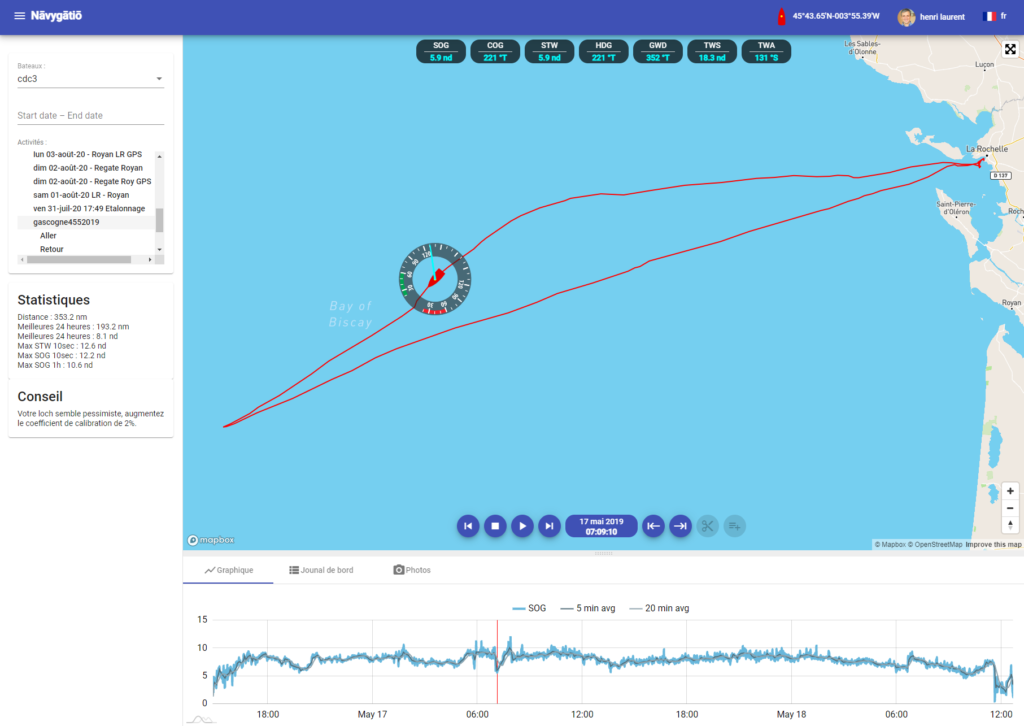
Voici par exmple la trace du SunFast 3200 “SailGrib” lors de la course Gascogne 45/5 courue en mai 2019.
Les données aont été enregistrées toutes les secondes.
Dans SailGrib WR
- Presser le bouton + en bas à droite puis le bouton Préférences
- Sélectionner Navygatio
- Presser le bouton Se Connecter
- Sélectionner son compte Google
- Votre compte est créé sur Navygatio avec un bateau “My boat” et une activité “My activity”
Vous pourrez ensuite modifier ces noms, ajouter d’autres bateaux ou activités sur le site navygatio.com.
J’ai par exemple appelé mon bateau “cdc3” et une activité “Régates”


TO DO
PermalinkUne fois que vous avez créé un compte, dès que vous démarrerez une navigation, ses données seront enregistrées et transférées en quasi temps réel sur les serveurs de Navygatio.
- les données sont enregistrées toutes les secondes. La fréquence peut être ajustée dans l’écran de configuration de Navygatio.
- Si votre appareil a une connexion Internet, les données sont transmises au serveur Navygatio toutes les 10 minutes. La fréquence peut être ajustée dans l’écran de configuration de Navygatio entre 1 minute et 6 heures.
Si on on part au large, il est préférable de modifier cette fréquence de tansmission à 6 heures et de décocher l’option de transmission. On la cochera de nouveau à l’arrivée quand on se reconnectera à Internet et les fichiers seront alors chargés sur les serveurs Navygatio automatiquement. - Si vous perdez votre connexion Internet, vos données seront transmises dès que vous retrouverez une connexion et que SailGrib WR sera ouvert. Par exemple, si vous connectez votre téléphone à un réseau interne du bord pour recevoir les données NMEA, a plupart du temps il perdra sa connexion à Internet. Dès que vous vous déconnecterez de ce réseau interne, vos données de navigation seront chargées sur les serveurs Navygatio.
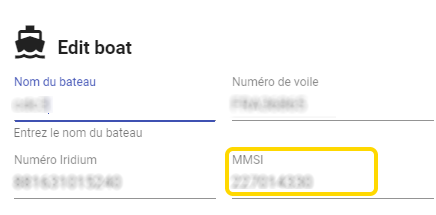
Il suffit de renseigner le numéro MMSI de votre bateau dans l’écran de configuration du bateau accessible en cliquant sur votre image de profil en haut à droite de l’écran d’accueil de navygatio.com
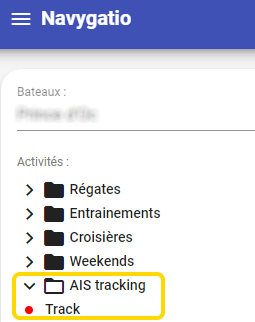
Une fois votre MMSI enregistré dans Navygatio, dès que l’AIS de votre bateau sera visible sur le réseau AISHub, les messages AIS transmis seront stockés sur les serveurs Navygatio.
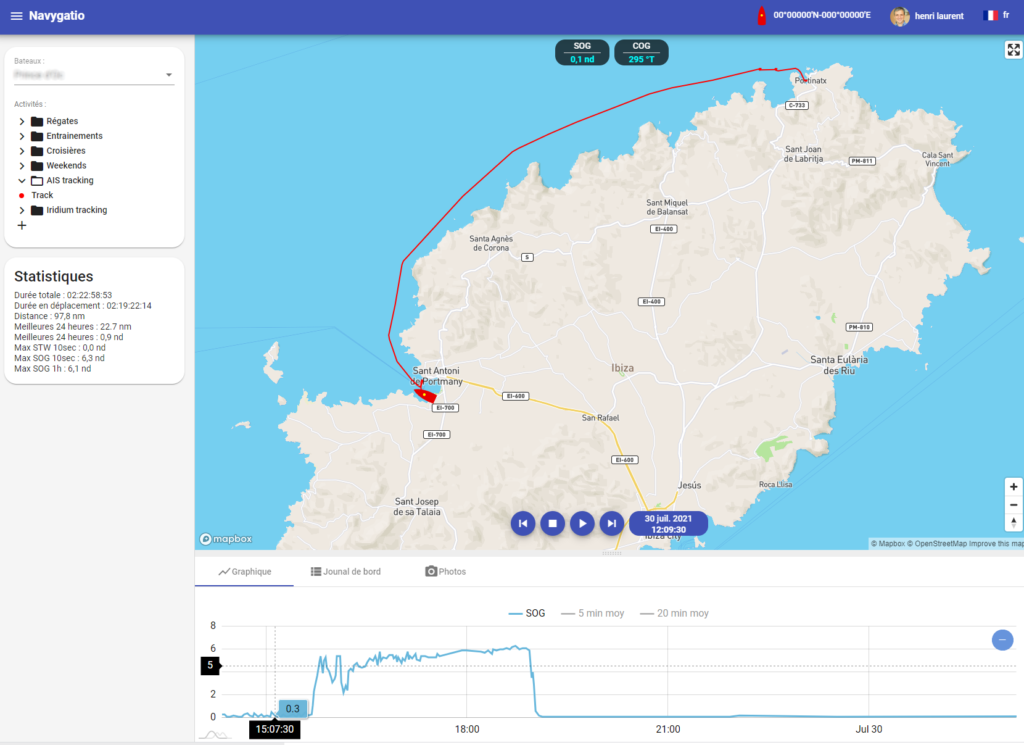
A la première réception, une activité AIS tracking et un évènement Track seront créés pour votre bateau.
Vous aurez alors accès à votre trace.
1/ Renseigner numéro de téléphone de votre Iridium Go dans Navygatio
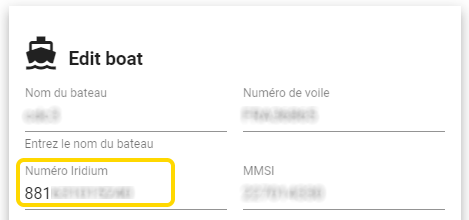
Renseigner le numéro de téléphone de votre Iridium Go de votre bateau dans l’écran de configuration du bateau accessible en cliquant sur votre image de profil en haut à droite de l’écran d’accueil de navygatio.com
Le numéro doit être entré au format international sans le + ou le 00.
Par exemple :
881631015375 pour les numéros standard Iridium qui comment par 881
ou
12126981315 pour les numéros américanin des abonnement flex commercialisés par iTabNav
2/ Configurer le tracking dans l’Iridium Go
Sur votre appareil Android, installer l’application Iridium Go depuis le Play Store
Démarrer l’Iridium Go
Se connecter au réseau WiFi de l’Iridium Go
Lancer l’application Iridium Go et se connecter à l’Iridium Go
Aller dans le menu Réglages > Suivi
Choisir une Fréquence de suiviNous recommendans 30 minutes pour de longues traversées, vous pouvez descendre jusqu’à 5 minutes.
Entrer l’adresse mail de tracking dans le champ Suivi du destinataire
iridium@navygatio.com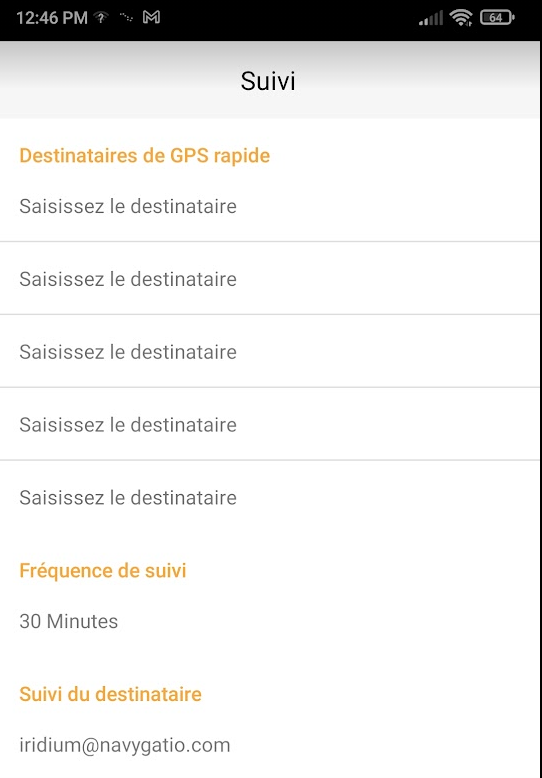
Presser le bouton retour puis Sauvergarder
S’assurer que le GPS de l’Iridium Go est bien activé en allant dans le menu Réglages > Puissance
3/ Naviguer
En navigation, conserver l’Iridium Go allumé, un SMS sera automatiquement envoyé toutes les n minutes en fonction de la fréquence de suivi choisie.
Si vous avez un abonnement data illimitées, ce que nous recommendons, votre forfait inclut un nombre illimité de SMS et vous n’aurez donc aucun cout suppémentaire.
Si votre abonnement n’a apas les sata illimitées, chaque SMS envoyé sera facturé, renseignez-vous auprès de votre fournissueur.
4/Visualiser sa trace sur Navygatio
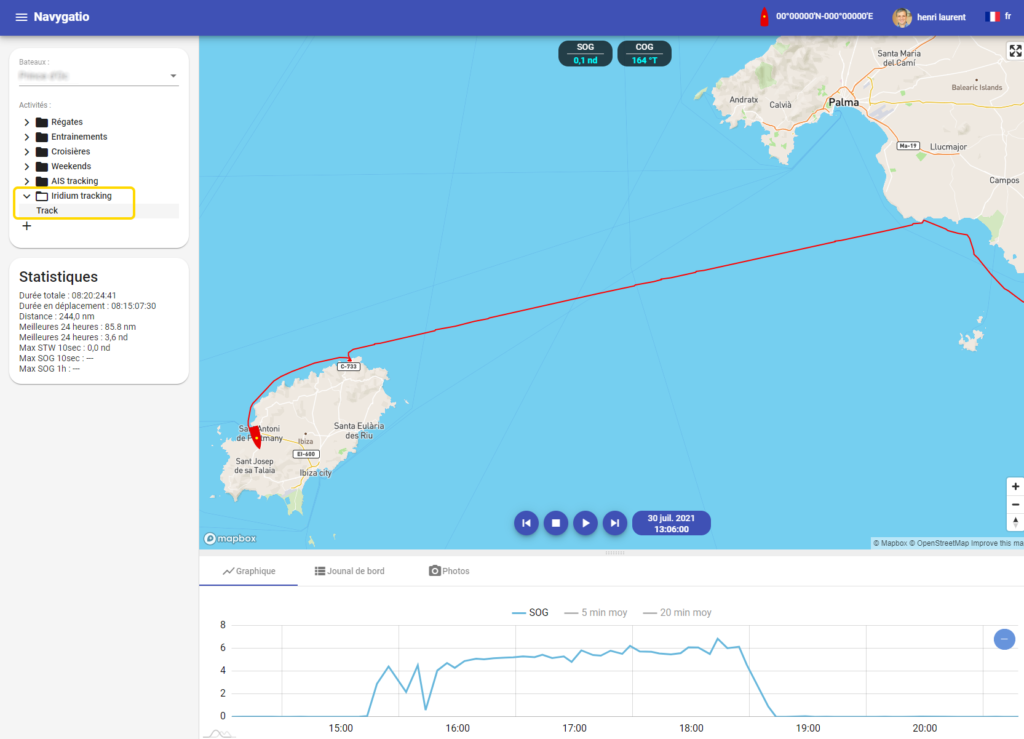
A la première navigation, après avoir reçu 2 messages de tracking de l’Iridium Go, une activité Iridium tracking et un évènement Track seront créés pour votre bateau.
Vous aurez alors accès à votre trace.
De préférence depuis un PC ou un mac (le site n’est pas encore complètement adapté aux téléphones et tablettes)
aller sur www.navygatio.com
se connecter son compte Google en 1 click
vos navigations apparaissent
Ca donne par exemple:
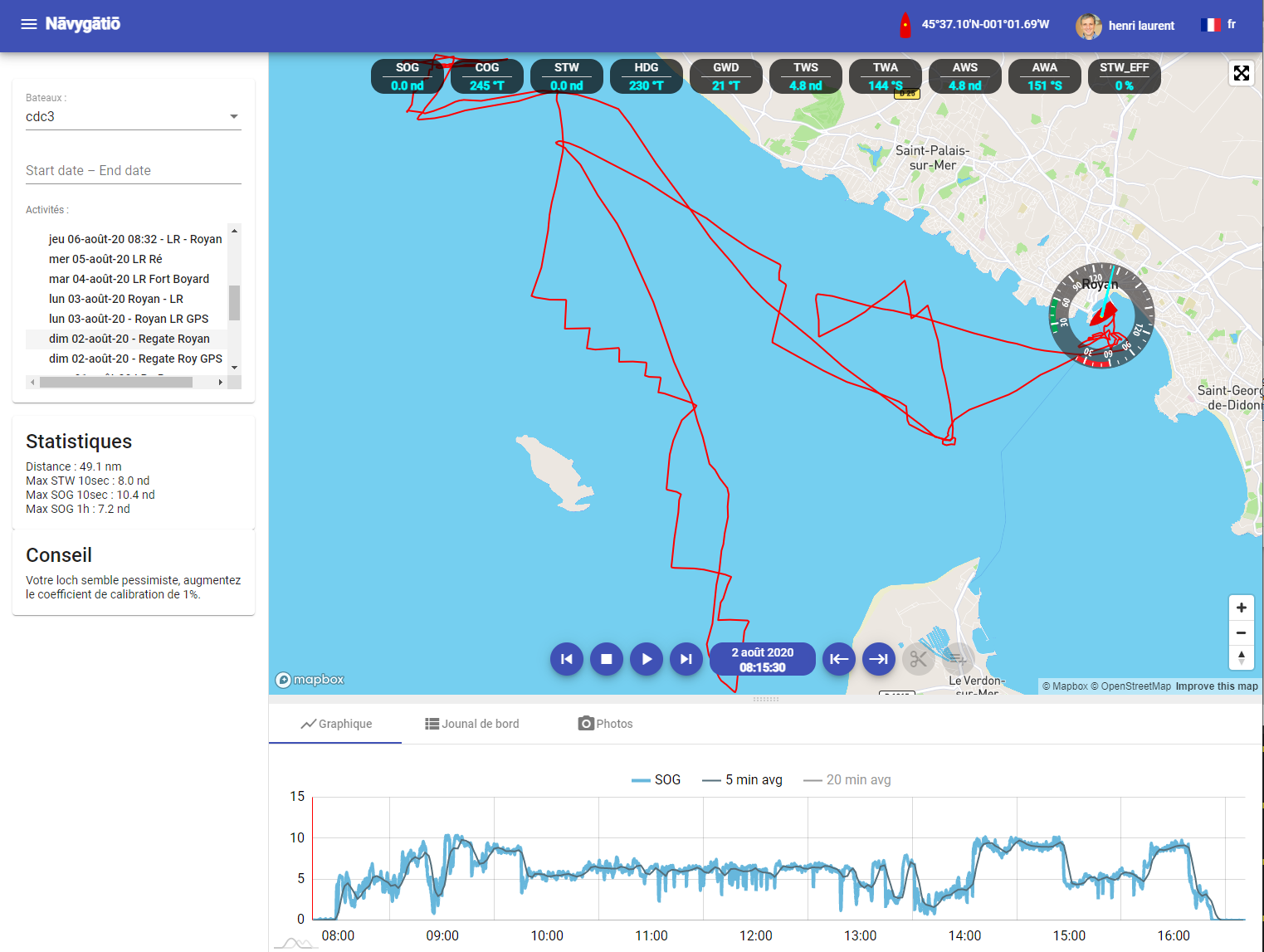
Ou pour le bateau d’un ami
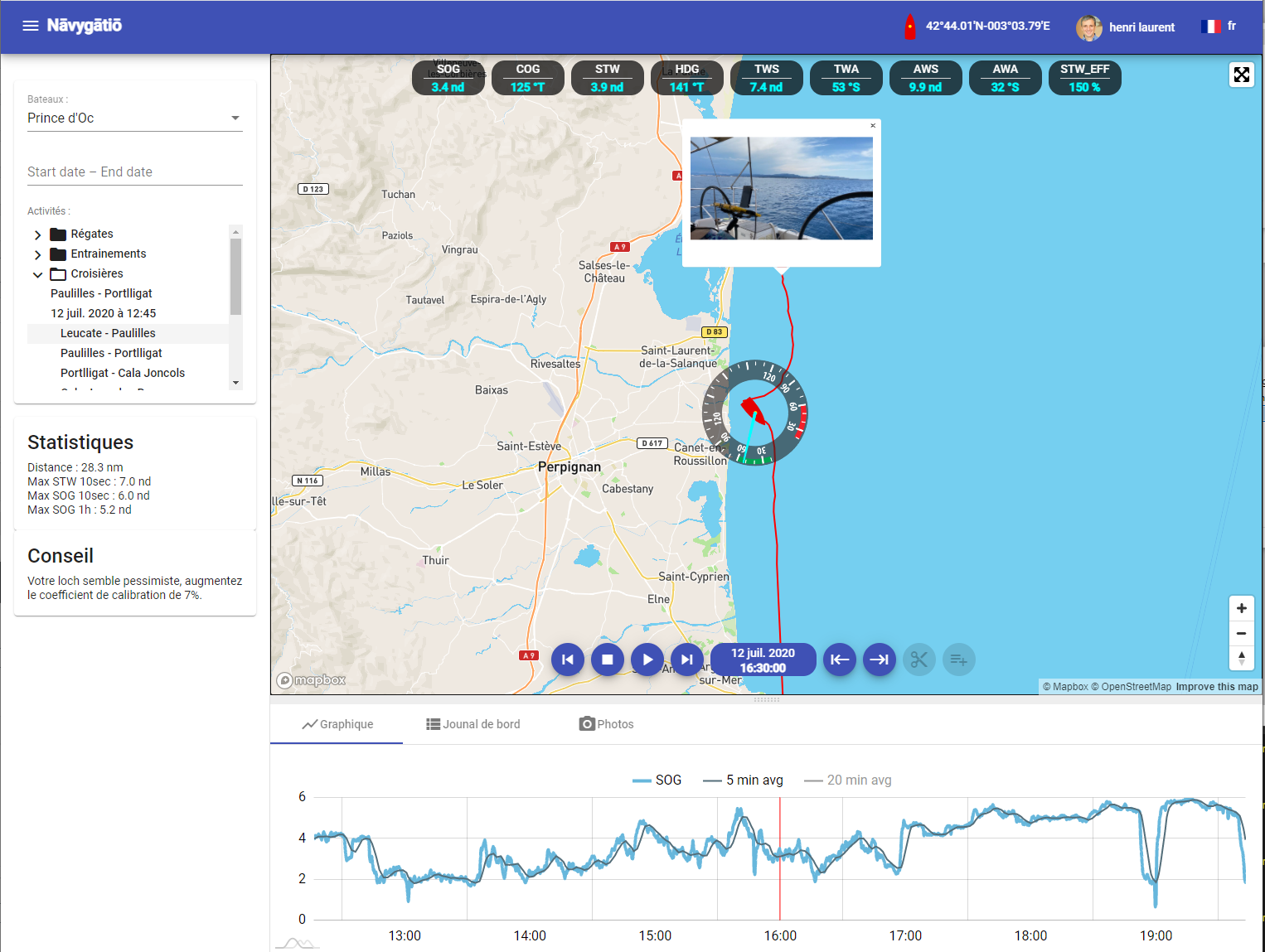
La gestion de votre compte s"effectue sur navygatio.com
Navygatio utilise un mécanisme qui permet la synchronistaion immédiate de vos informations entre les différents supports (site web, SailGrib et Weather4D).
Par exemple, si vous ajoutez un bateau sur le site, vous pourrez immédiatement le sélectionnet dans SailGrib.
- Mon compte

- Vos bateaux
Ajout, édition, supression de vos bateaux

- Vos amis
Pour pouvoir visualiser les navigations d’un ami, vous et votre amis devez être inscrits sur Navygatio.
Demandez à votre ami de vous ajouter à sa liste d’amis en lui indiquant quelle adresse mail vous avez utilisé lors de votre inscription.

AcitivitésVous navigations appartiennent à une activité.
Vous pouvez créer autant d’activités que vous voulez. Par exemple : Croisière, Régates, Entrainements…
Pour créer une activité, pressez le bouton + sous la dernière activité créée.
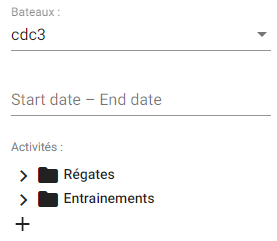
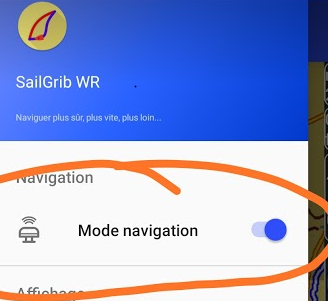
NavigationQuand vous activez le mode navigation dans SailGrib WR, une nouvelle navigation est créée dans Navygatio dans l’activité sélectionnée dans l’ecran des paramètres Navygatio de SailGrib.
Cette nouvelle navigation est immédiatement ajoutée dans navygatio.com.
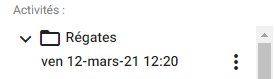
En pointant votre souris sur une navigation, 3 points apparaissent sur sa droite qui vous permettent d’ouvrir un menu.
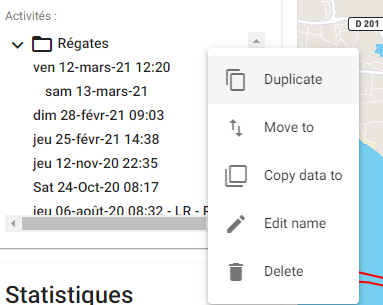
Vous pouvez alors la:
- dupliquer
- changer d’activité
- rajouter à une autre navigation
- renommer
- supprimer
Stations météo
L’application affiche les données en quasi temps réel de 2 sources:
- les relevés de bouées météo de plusieurs services météo dont la NOAA, le Met Office et Météo France.
- les relevés des stations des aéroports appelés METAR,
Les données des bouées météo sont généralement mises à jour toutes les heures. Pour les aéroports, c’est variable mais souvent de l’ordre de 30 minutes.
Si l’appareil est connecté à Internet, le téléchargement est automatique. En mer, avec un Iridium Go, l’utilisateur peut charger de petits fichiers contenant les données pour sa région de navigation.
PermalinkOuvrir le menu principal
Cocher « Stations météo»
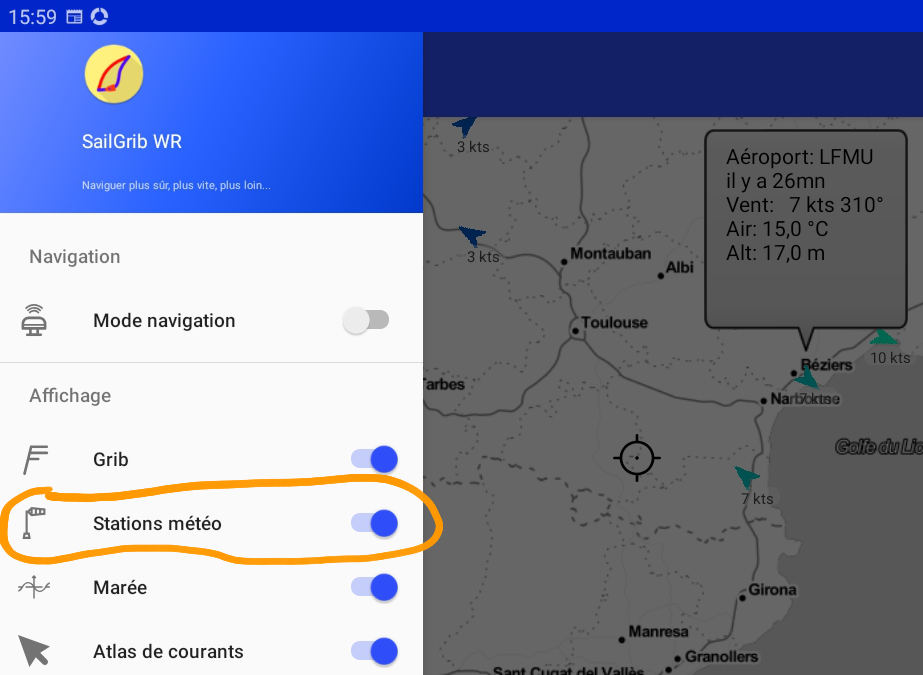
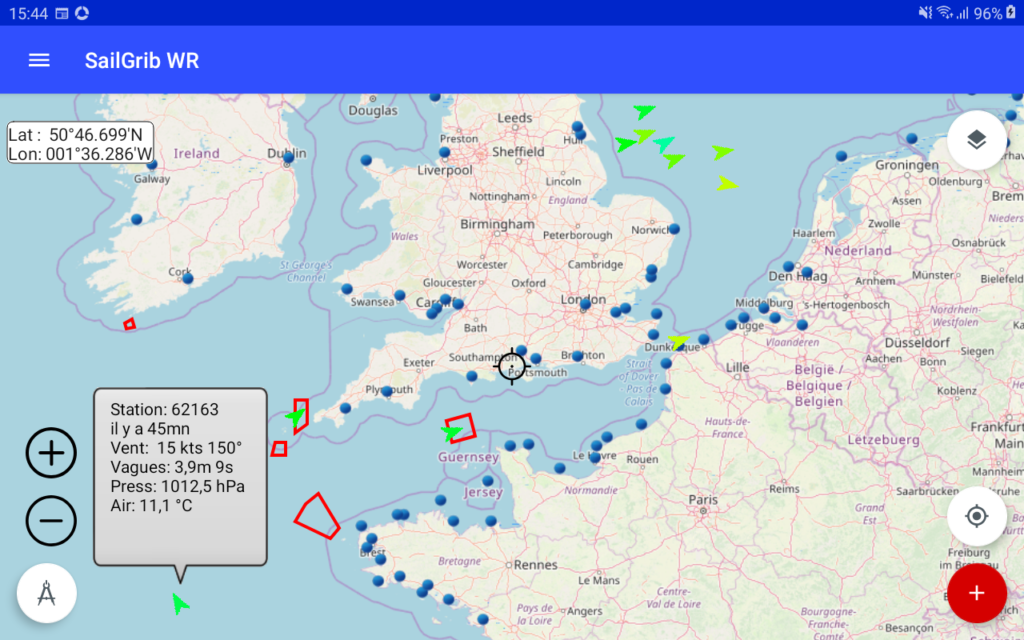
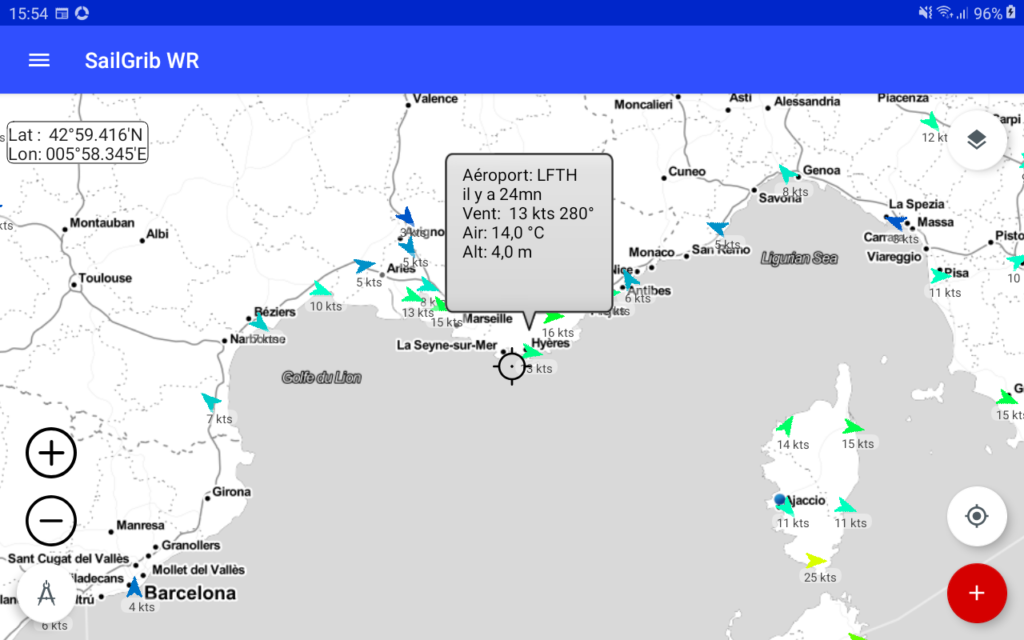
Les données sont alors téléchargées et affichées sous forme de chevrons.
La couleur des chevrons dépend de la force du vent. Le dégradé est le même que celui utilisé pour l’affichage des barbules des fichiers grib.Tapoter sur une station pour afficher les détails du relevé.
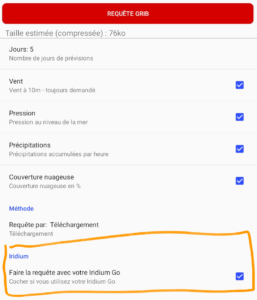
En début de navigation, cocher l’option Faire la requête avec votre Iridium Go dans le menu de requête grib.
Centrer la carte
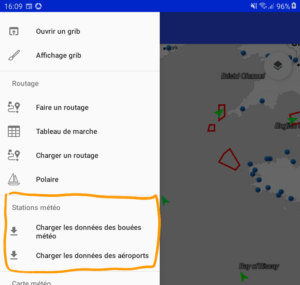
Ouvrir le menu et sélectionner Charger les données des bouées météo ou Charger les données des aéroports
La requête est alors lancée, le fichier est téléchargé et ses données sont affichées. Les fichiers seront très petits, de l’ordre de 1 ko à 10 ko et devraient prendre une minute à charger.
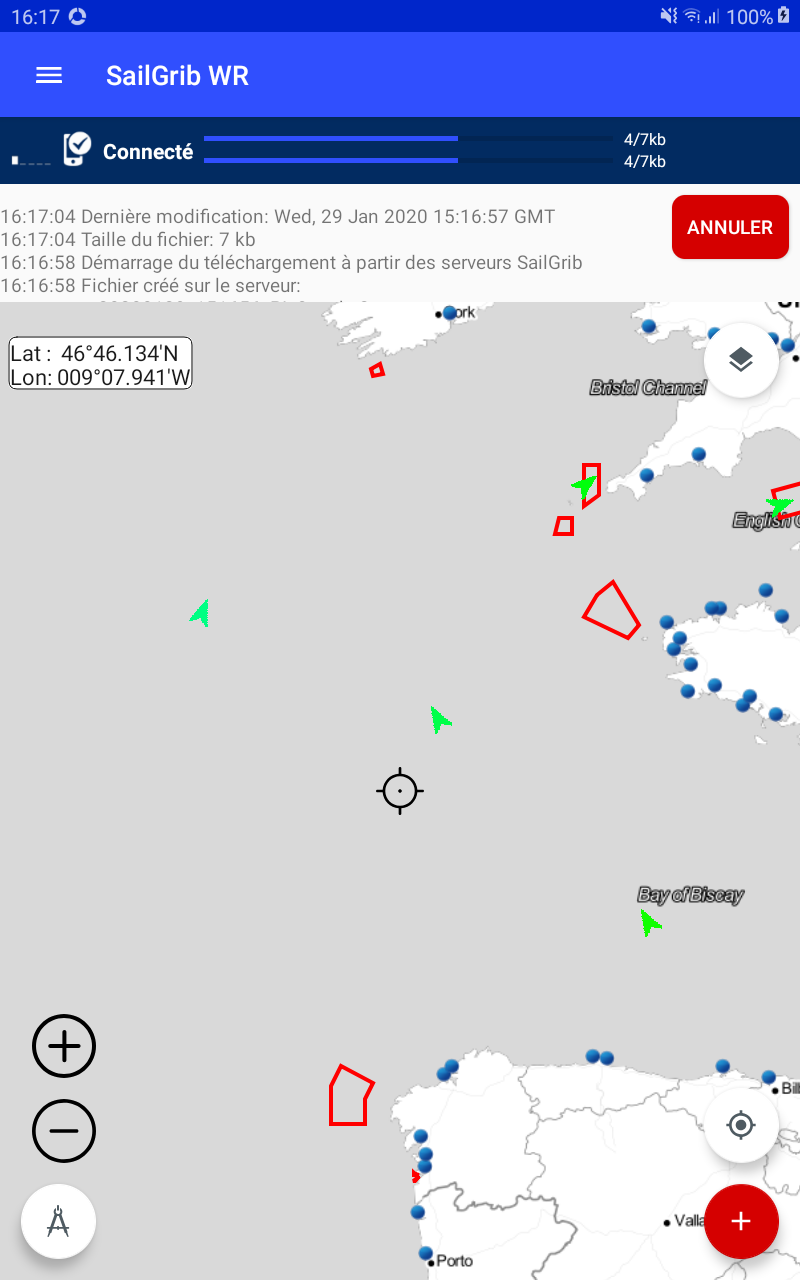
Image satellite
Les images satellites, ou images sat, utilisées conjointement avec les fichiers grib et les cartes isobariques aident à mieux comprendre les phénomènes météo.
Si vous voulez approfondir vos connaissances à ce sujet, nous vous encourageons à lire l’excellent livre de Jean-Yves Bernot : “Images sat - La météo vue du ciel”
Les images sat nous seront utiles pour:
- suivre les centres d’action des Anticyclones et des dépressions
- relier les phénomènes nuageux aux variations du champ de vent de surface
- préciser le comportement de certaines zones délicates : fronts froids, bords d’anticyclones, pot au noir… - visualiser des effets locaux.
Les images satellites téléchargeables proviennent des données de satellites géostationnaires.
- leur résolution est de l’ordre du km dans le canal visible et de 3 km pour les autres canaux comme l’infrarouge.
- les images et leurs animations gif sont mises à jour toutes les heures sur no serveurs.
Le traitement suivant est fait pour chaque image :
- projection en Web Mercator afin de pouvoir les superposer à la cartographie de l’application
- ajout du trait de cote, d’une grille latitude/longitude pour plus de lisibilité
- colorisation des images dans l’infrarouge pour mettre en évidence les nuages ayant la plus grande extension verticale et donc potentiellement les grains les plus actifs.
- forte compression pour obtenir des cartes téléchargeables par Iridium Go. Les fichiers ont une taille entre 80 et 170 ko et sont téléchargeables directement avec le module de téléchargement direct par Iridium Go.
A ce jour les images proviennent des satellites Meteosat 0° et 41.5° de Eumetsat ainsi que des satellites GOES 16, GOES 17 de la NOAA. Seule la région entre 110°E et 160°E n’est pas couverte dans l’application, le service météo japonnais ne distribuant pas librement les images du satellite Himawari 8…
Nos produisons et distribuons 4 types d’images :
- Visible : pour mettre en évidence les phénomènes de basses couches. Ne sont utiles que le jour. La mer est très sombre.
- Infrarouge thermique : plus les nuages sont hauts, plus ils sont froids. Disponibles jour et nuit. Colorisées pour mettre en évidence la cyclogenèse.
- Couleur naturelle : combiné de plusieurs canaux. Eumetsat uniquement.
- Précipitation : combiné de plusieurs canaux, donne une image instantanée des précipitations, le résultat est très semblable au radar de précipitation. Ce traitement a récemment été ajouté par Eumetsat.
A cela s’ajoute l’image sat des Sargasses pour l’Atlantique Nord tropical. L’image provient d’un satellite en orbite basse, elle donne la concentration de sargasses . A utiliser avec la notion de zones lentes pour faire des routages dans l’application.
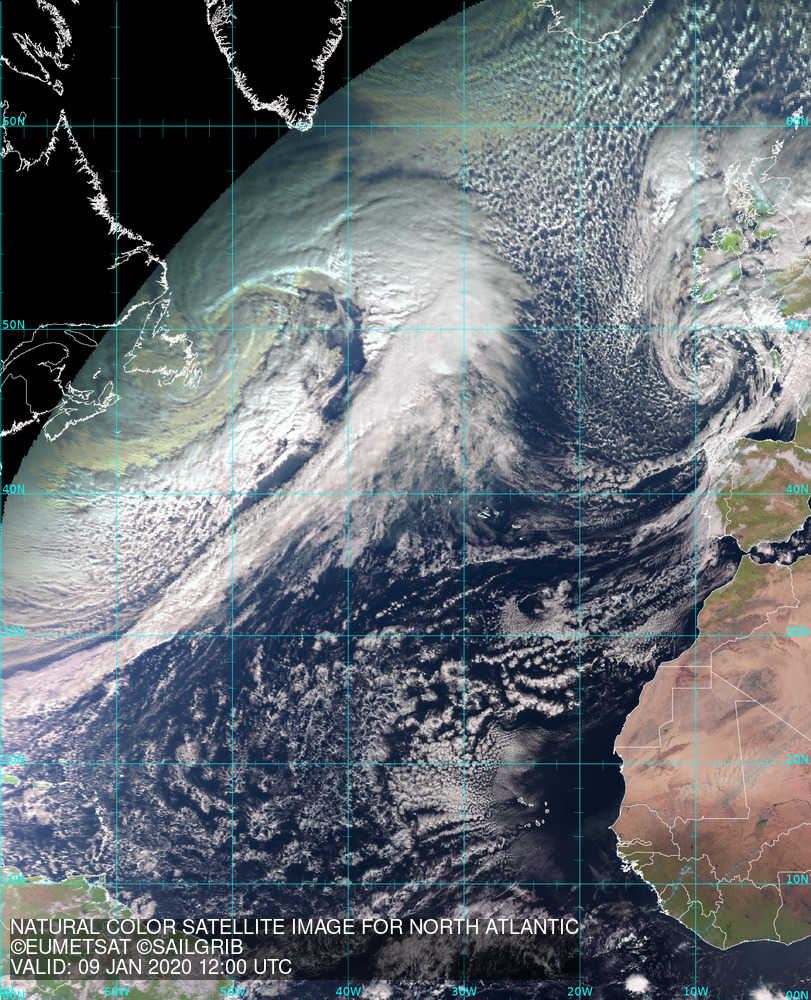
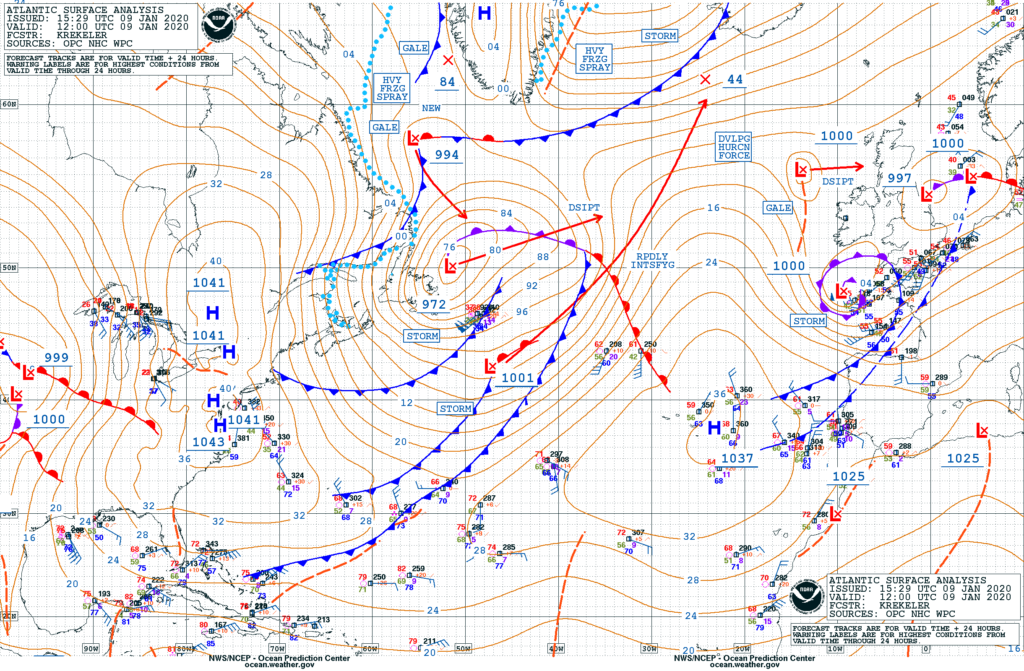
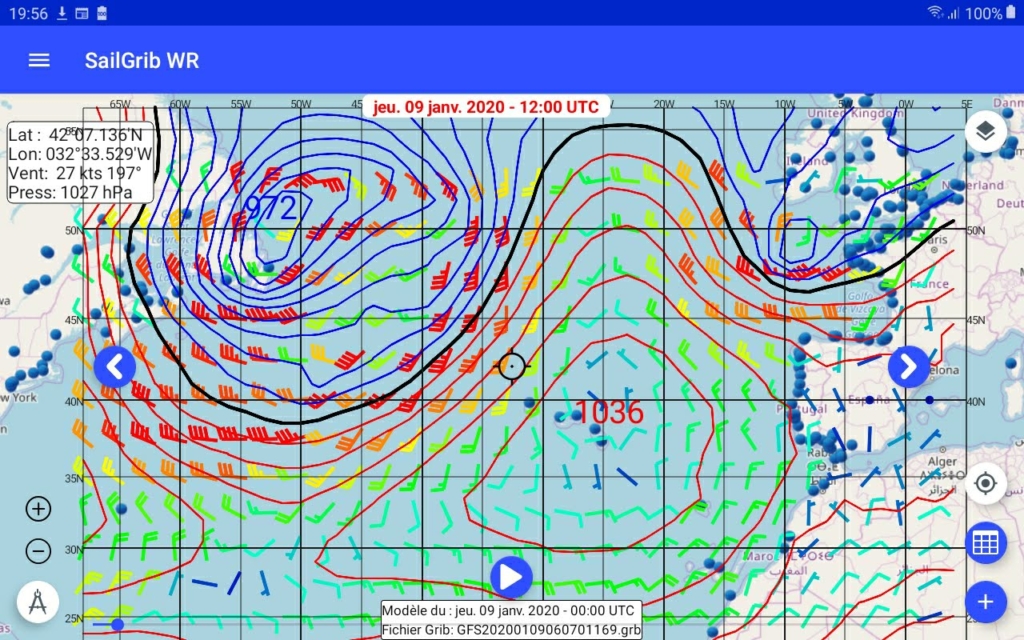
Voici 4 images de l’Atlantique Nord pour le 9 janvier 2020 à 12:00TU.
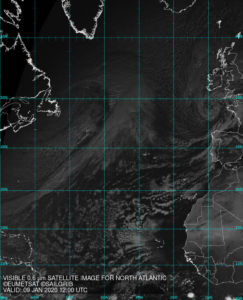
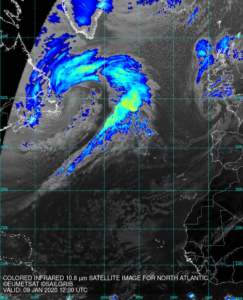
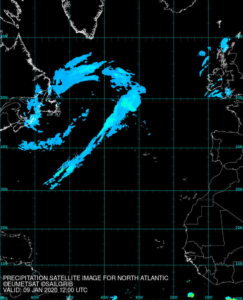
La carte d’analyse de surface correspondante.
Et le champ de vent issu du modèle GFS
Ouvrir le menu
Choisir « Charger une image sat »
Sélectionnez dans les menus déroulants :
- Zone : Atlantic, Pacific…
- Source : NOAA, MetOffice
- Type d’image : couleur naturelle, visible, infrarouge, précipitation
Choisissez :
- Téléchargement si vous êtes sur Internet ou utilisez un Iridium Go
- Email si vous voulez faire la requête par email via SailDocs et un Iridium Go
Presser le bouton Faire le requête d’image satellite
Les fichiers sont très petits, 100 à 160 ko, et prennent 1 à 2 secondes à télécharger en WiFi ou 4G.
Ils prendront 10 à 15 minutes à charger avec un Iridium Go.L’image est affichée.
- L’image étant en projection Web Mercator, nous pourrons l’afficher sur la carte principale de SailGrib WR.
Il faut alors synchroniser l’image.
Comme le message vous l’indique, il vous faut faire correspondre la date et l’heure de validité à la « Valid Date » affichée dans le cartouche de l’image. L’application propose une date et une heure que vous pouvez ajuster… Notez que les heures sont toujours en UTC.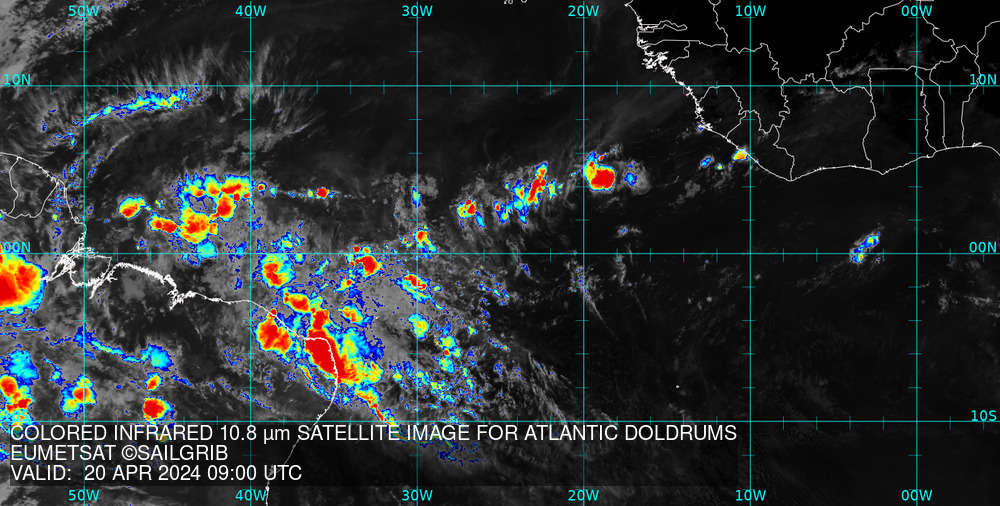
- L’image étant en projection Web Mercator, nous pourrons l’afficher sur la carte principale de SailGrib WR.
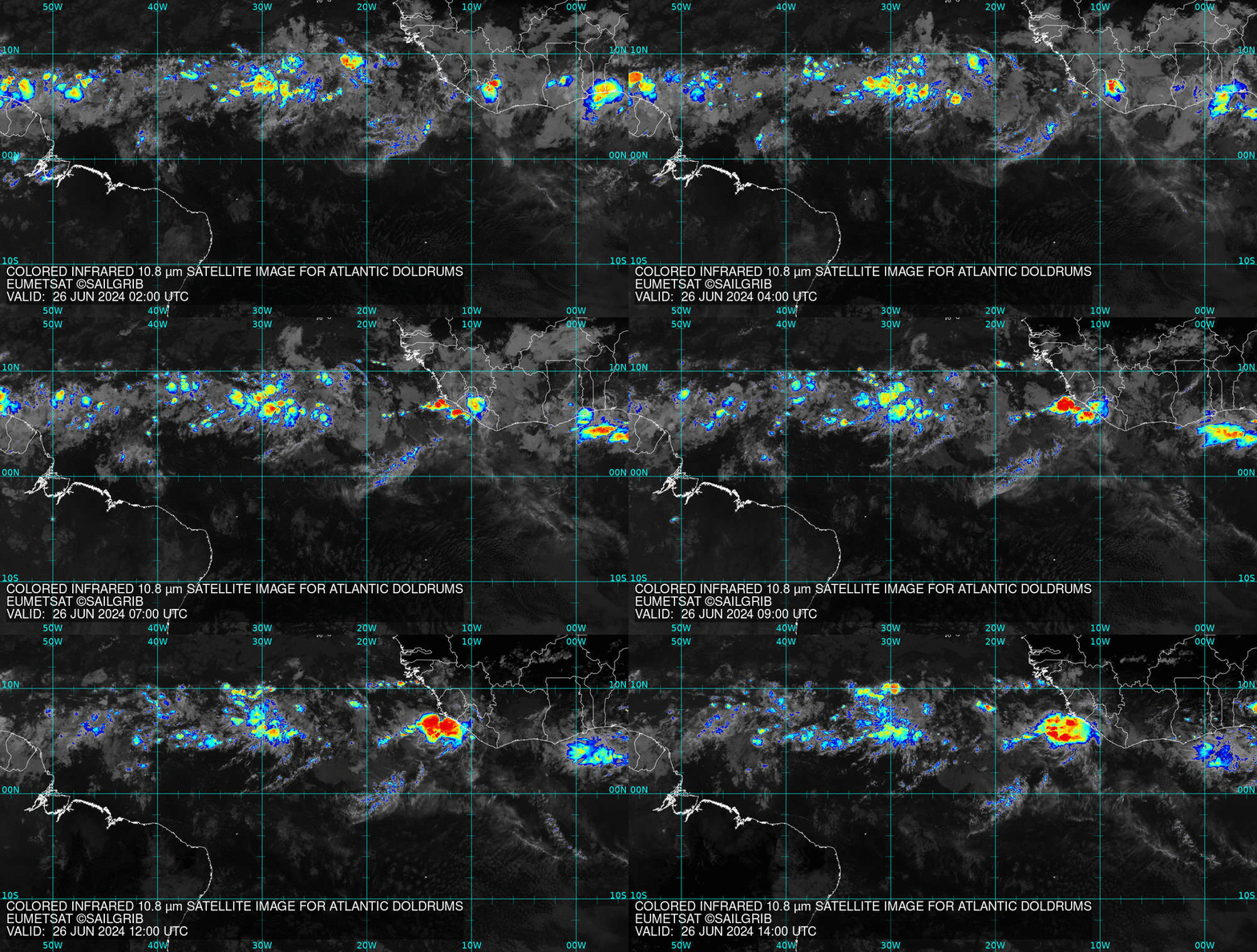
Si vous êtes sur Internet, vous pouvez aussi afficher une animation des 12 dernières heures qui vous permettra de mieux appréhender l’évolution de la situation.
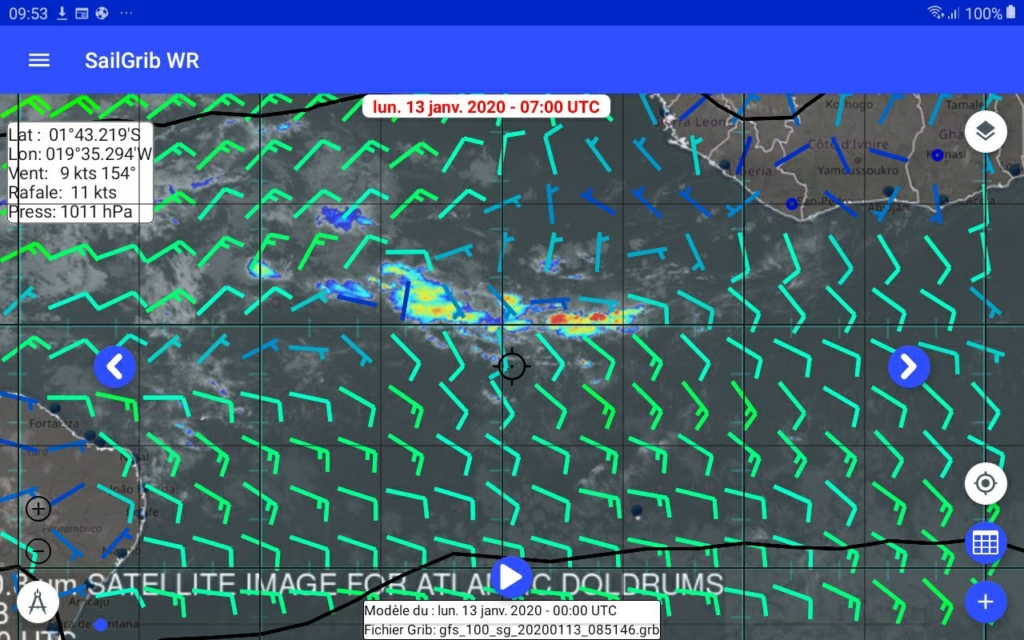
Réglez le niveau de transparence de l’image de 0 pour aucune transparence à 100 pour invisible.
Presser le bouton **Ouvrir.**La carte s’ouvre sur la carte principale de l’application.
Les images sat sont sauvegardées dans le répertoire « download » de votre appareil Android.
- Ouvrir le menu et choisir « Ouvrir une image sat »
Choisissez l’image dans la liste. Notez que la date et l’heure de validité ont été sauvegardées. - Réglez le niveau de transparence de l’image de 0 pour aucune transparence à 100 pour invisible.
- Pressez le bouton Ouvrir pour afficher l’image dans l’application.
Charger un fichier GRIB
- Presser le bouton

- Presser le bouton “REQUÊTE GRIB”
- Choisir la source des fichiers grib, généralement SailGrib mais vous pouvez aussi utiliser Open WRF, SailDocs, Great Circle…
- Choisir le modèle de prévisions météo ou de courants. Le plus courant est le GFS ou en navigation côtière le long des cotes européennes, le modèle Arpège 0.1° de Météo France.
- Choisir le pas de temps et le nombre de jours.
- Choisir les paramètres à charger, généralement Vent et Pression ou Courant
- Presser le bouton “Requête Grib” en haut de l’écran
- Le fichier est créé sur le serveur SailGrib, renvoyé puis ouvert par l’application
Une des spécificités de SailGrib est d’offrir la possibilité de charger des fichiers grib depuis plusieurs fournisseurs appelés Sources dans l’application. Chacune des Sources donne accès à différents Modèles.
Vous trouverez ci dessous la liste des différents modèles fournis classée par fournisseur.
Si vous n’êtes pas familier avec les modèles météo, vous vous demandez probablement quels source et modèle choisir?
Voici quelques règles simples:
1/ Privilégiez la source SailGrib. Nous avons développé un serveur de fichiers grib où tous les modèles courants sont disponibles.
Vous utiliserez les autres sources si vous avez des besoins bien précis ou en cas de problème de disponibilité de notre serveur.
2/ Choisissez le modèle en fonction de votre zone de navigation et du type de navigation en suivant la grille ci dessous.
Si vous hésitez, choisissez le modèle GFS avec une maille de 27km ou 0.25°. Il s’appelle gfs_025 dans l’application.
Le modèle GFS couvre la terre entière jusqu’à 14 jours. Mais attention, la fiabilité de la prévision décroit avec l’échéance:
- jusqu’à 48 heures : excellente
- entre 48 et 96 heures : très bonne
- entre 96 et 120 heure : bonne
- entre 120 et 192 heures : bonne tendance
- entre 192 et 240 heures : tendance
- au delà : au mieux une tendance, souvent n’importe quoi.
| Type d’info | Type de navigation | France Atlantique et Manche | France Méditerranée | Europe hors France | Etats Unis | Reste du Monde |
| Météo | en baie à la journée | Arome | Arome | Arpège Europe | Nam Conus Nest | GFS 0.25° |
| Météo | cotier | Arpège Europe | Arpège Europe | Arpège Europe | Nam Conus | GFS 0.25° |
| Météo | au large | GFS 0.25° | GFS 0.25° | GFS 0.25° | GFS 0.25° | GFS 0.25° |
| Vagues | Toutes | WW3 | WW3 | WW3 | WW3 | WW3 |
| Courants de marée | Toutes | Copernicus IBI | / | Copernicus IBI ou ENWS | / | / |
| Courants Océaniques | Toutes | Copernicus IBI | Copernicus Global | Copernicus IBI ou ENWS | Copernicus Global | Copernicus Global |
| Grib update schedule by runtimes (UTC) | |||||||
| name | data | provider | type | 00Z | 06Z | 12Z | 18Z |
| GFS 0.25° | wind | NOAA | global | 5:40 | 11:40 | 17:40 | 23:50 |
| GFS 0.50° | wind | NOAA | global | 5:35 | 11:35 | 17:35 | 23:45 |
| GFS 1.00° | wind | NOAA | global | 5:50 | 11:50 | 17:50 | 0:00 |
| Arpège Monde 0.50° | wind | Meteo France | global | 4:00 | 15:35 | ||
| ICON GLOBAL 0.125° | wind | DWD | global | 4:00 | 16:00 | ||
| ICON GLOBAL 0.25° | wind | DWD | global | 4:00 | 16:00 | ||
| ICON GLOBAL 0.50° | wind | DWD | global | 4:00 | 16:00 | ||
| ICON GLOBAL 1.00° | wind | DWD | global | 4:00 | 16:00 | ||
| ICON Europe 0.07° | wind | DWD | regional | 4:15 | 10:15 | 16:15 | 22:15 |
| Arpège Europe 0.1° | wind | Meteo France | regional | 5:00 | 17:45 | ||
| Arôme 0.025° | wind | Meteo France | regional | 3:10 | 12:00 | 17:00 | 23:55 |
| Arôme HD 0.01° | wind | Meteo France | regional | 5:30 | 11:30 | 17:30 | 23:30 |
| Arôme Antilles 0.025° | wind | Meteo France | regional | 1:30 | 7:30 | 13:20 | 19:30 |
| NAM CONUS 0.1° | wind | NOAA | regional | 3:25 | 9:25 | 15:25 | 21:25 |
| NAM CONUS NEST 0.05° | wind | NOAA | regional | 3:15 | 9:15 | 15:15 | 21:15 |
| HRR CONUS 0.025° | wind | NOAA | regional | 0:40 | every H+40 | ||
| WW3 Global 0.5° | wave | NOAA | global | 5:15 | 11:15 | 17:15 | 23:15 |
| Copernicus Global 0.08° | current | Copernicus | global | 12:35 | |||
| Copernicus Global MET 0.25° | current | Copernicus | global | 12:45 | |||
| Copernicus IBI 0.03° | current | Copernicus | regional | 4:45 | |||
| Copernicus ENWS 0.06° | current | Copernicus | regional | 12:55 | |||
| Copernicus BALTIC 0.2° | current | Copernicus | regional | 10:45 | |||
| Copernicus MED 0.06° | current | Copernicus | regional | 3:45 | |||
| NCOM Alaska - N. Calif 0.03° | current | NCOM | regional | 16:05 | |||
| NCOM Caribbean 0.03° | current | NCOM | regional | 16:10 | |||
| NCOM Hawaii 0.03° | current | NCOM | regional | 16:15 | |||
| NCOM South California 0.03° | current | NCOM | regional | 14:05 | |||
| NCOM US East Coast 0.03° | current | NCOM | regional | 11:05 |
Installation Iridium Go
Iridium commercialise depuis l’été 2014 l’Iridium Go. L’appareil se connecte rapidement et automatiquement aux satellites Iridium et crée un hotspot Wi-Fi. Vous pouvez l’utiliser avec votre smartphone (iPod ou Android), vos tablettes et vos ordinateurs.
Certains fournisseurs proposent des offres illimitées sans abonnement pour l’iridium Go au prix voisin 170€/mois. C’est le meilleur choix pour une traversée de l’Atlantique.
Pour utiliser L’Iridium Go, installez sur votre appareil Android :
l’application iridium Go! :
https://play.google.com/store/apps/details?id=com.iridiumgol’application iridium Mail and Web :
https://play.google.com/store/apps/details?id=com.iridium.mailandweb
Puis enregistrez-vous auprès d’iridium pour obtenir une adresse mail spécifique «iridium» en @myiridium.net :https://www.iridium.com/mailandweb/
Si votre fournissseur est GMN-XGate, installez XGate Satellite Email & Web à la place de Iridium Mail & Web et il est inutile de créer une adresse email @myiridium.net, XGate vous donnera une adresse en @gmn-usa.com
Dans SailGrib WR vous pourrez faire vos requêtes grib et vos cartes isobariques soit par téléchargement direct, soit par un échange de mails.
Permalink- assurez-vous que vous êtes bien connecté au WiFi de l’Iridium Go
- pressez le bouton

- pressez le bouton “REQUÊTE GRIB”
- choisissez une source : SailGrib
- choisissez un modèle, généralement le GFS, et les autres paramètres, attention à la taille du fichier. Nous conseillons de charger des fichiers de 50 à 70 ko environ. Notez que depuis janvier 2021, nous avons grandement amélioré la compression des fichiers grib chargés avec l’Iridium Go. Les fichiers sont entre 2 et 5 fois plus petits!
- Avec une bonne connexion, vous pouvez charger des fichiers plus gros ( jusqu’à 250 ko ) mais le temps de téléchargement sera très long! Comptez environ 10ko par minute.
- sélectionnez Téléchargement comme méthode de requête.
- cochez Faites la requête avec votre Iridium Go
- pressez le bouton « Requête GRIB ».
- l’application attend un signal d’au moins 3 barres pour tenter une connexion.
- une fois connecté au réseau, la requête grib est envoyée au serveur SailGrib
- le serveur crée un fichier et renvoie son nom et sa taille à SailGrib WR
- SailGrib WR commence le téléchargement du fichier.
Si la connexion est interrompue pendant le téléchargement, SailGrib WR tentera d’établir une nouvelle connexion et reprendra le téléchargement là où il s’était arrêté.
Regardez la vidéo d’un téléchargement
PermalinkVous obtiendrez un fichier grib par un échange de mails:
- pressez le bouton
- pressez le bouton “REQUÊTE GRIB”
- choisissez une source : SailGrib de préférence car les fichiers sont beaucoup plus compressés ou sinon SailDocs en dernier recours.
- choisissez un modèle, généralement le GFS
- si votre source est SailGrib, sélectionnez Email comme méthode de requête.
- pressez le bouton « Requête GRIB ».
- Choisissez “Iridium Mail & Web” comme application de messagerie
Un e-mail est préparé et envoyé à l’application « iridium Mail & Web »
Dans iridium Mail & Web :
- envoyez l’e-mail via le réseau iridium
- attendez 5 minutes
- vous devriez recevoir un mail de SailDocs ou de SailGrib avec un fichier grib en pièce jointe
- enregistrez le fichier grib
Dans SailGrib :
- Importez le fichier en utilisant le menu “Importer un fichier”
- Pressez le bouton
- Pressez le bouton “OUVRIR UN GRIB”
- Choisissez le grib dans la liste, le dernier sauvegardé est en tête de list
La taille maximale raisonnable d’un grib obtenu par Iridium est d’environ 200 kb, ajustez vos paramètres en en tenant compte. Par exemple, pour obtenir l’ensemble de l’Atlantique, réglez la résolution de la grille à 1 °.
Mais surtout, entraînez-vous à terre avant de partir. D’abord en 3G ou WiFi avec une autre adresse mail (pas Gmail qui ne fonctionne pas pour des raisons obscures) pour vous assurer que vous définissez les paramètres correctement pour obtenir une taille de fichier GRIB de 200kb ou moins.
Ensuite, avec l’iridium Go!, pour obtenir un fichier en conditions presque réelles. Il est préférable d’utiliser une antenne externe avec l’iridium Go. Si vous n’en n’avez pas mettez le Go à l’extérieur, cela fonctionnera mieux.
Sailchart
Le tableau représentant la SailChart est sauvegardé dans un fichier texte d’extension .sail dont les données sont séparées par des tabulations.
La première ligne commence par  puis continue par une liste de vitesses de vent réel (TWS)
Les lignes suivantes commencent par un angle de vent réel (TWA) et continuent par la liste des voiles optimales pour ce TWA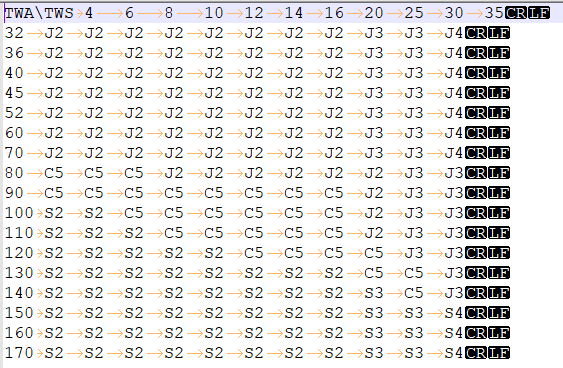
Il est relativement facile de modifier une SailChart en utilisant un éditeur de texte.
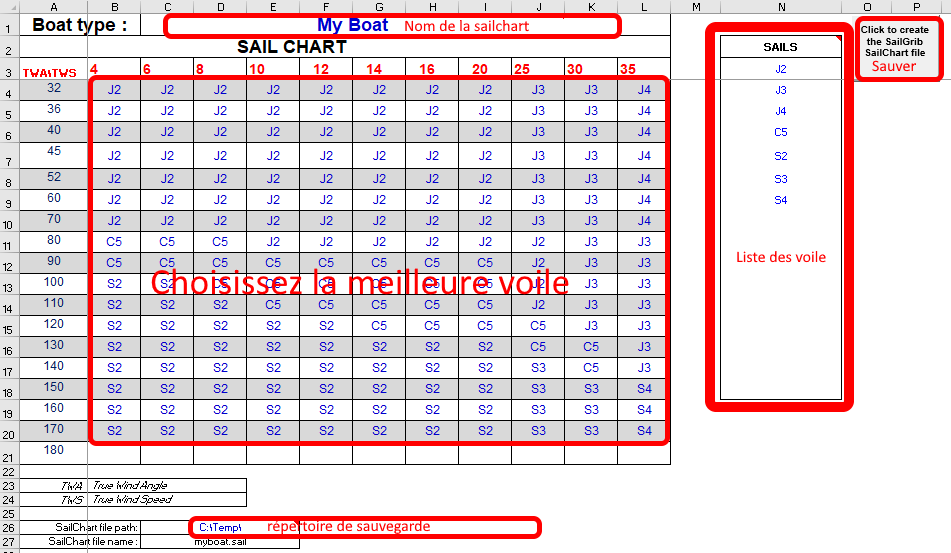
Nous avons fait une feuille Excel qui vous permettre de créer votre propre SailChart.
Vous pouvez la télécharger ici.
1/ Créer une SailChart
La couleur de police des cellules à remplir est bleu marine
- Entrez la liste de vos voiles d’avant ou spinnakers dans la plage bleue [N3:N18].
La voile dans la cellule 45°/10 nœuds représente la voile optimale à partir de 45° de TWA et 10 nœuds de TWS. - Choisissez la voile optimale pour chaque case de la plage[B4:L21].
- Entrez le nom de la sailchart dans la cellule.
- Entrez le répertoire où la sailchart sera sauvegardé dans la cellule.
- Cliquez sur le bouton
2/Activer la SailChart dans SailGrib WR
- Envoyez-vous par mail le fichier SailChart que vous venez de créer
- Sur votre appareil Android, ouvrez le mail et sauvez la pièce jointe
- SailGrib WR le copiera automatiquement dans le répertoire sailgrib, sous répertoire sailchart de votre appareil.
- Sélectionnez la SailChart dans le menu Routage
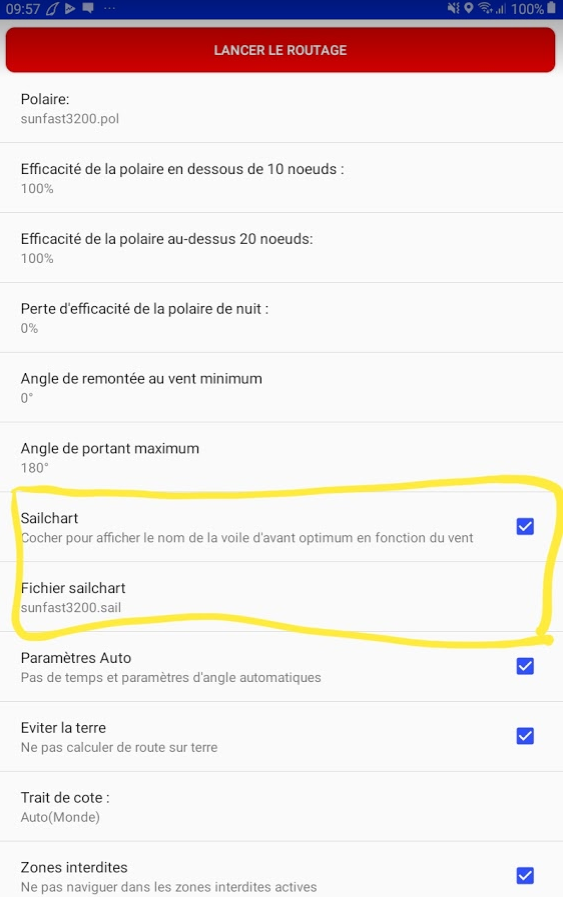
- Dans le menu de routage, cochez SailChart et choisissez votre SailChart
- Calculez le routage
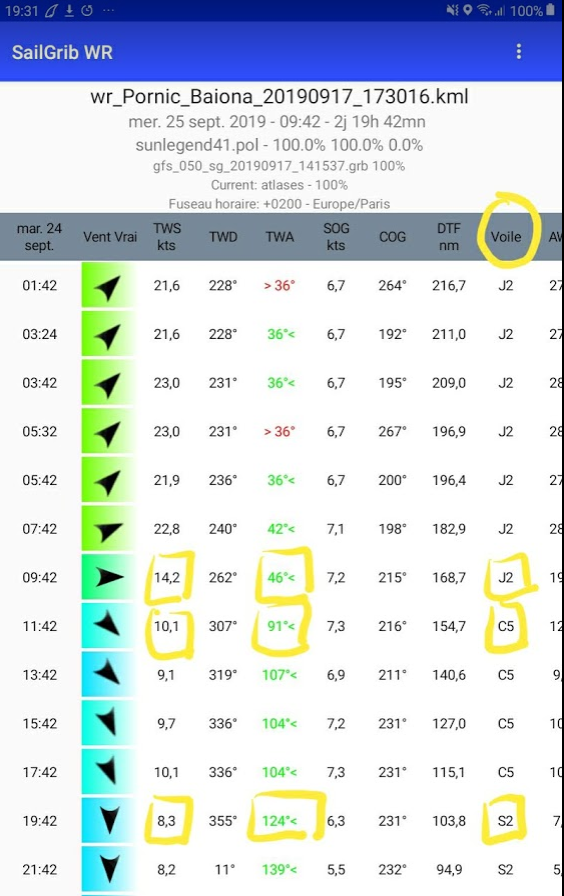
- Pressez le bouton bleu du Tableau de marche en bas à droite de l’écran
- La meilleure voile est affichée sur chaque ligne du tableau de marche.
Cette fonction utilise la mesure du vent instantané (TWD et TWA) provenant du flux NMEA.
La SailChart utilisée est celle sélectionnée dans le menu de routage.
Activez le compas à pointe sèche, la meilleure voile est affichée dans la bulle d’information.
Cette fonction est à utiliser pour anticiper la voile à utiliser sur le prochain bord.
Dans l’exemple ci dessous, je suis au près en direction de la bouée “Roche du Sud”.
Quelle sera notre allure et la voile à utiliser sur le prochain bord entre “Roche du Sud” et Aix NW?
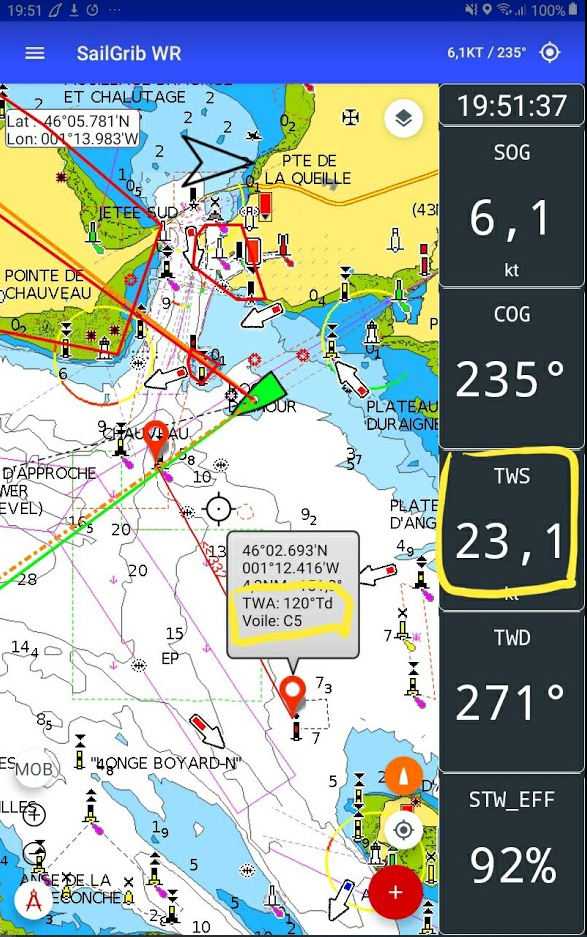
Nous serons Tribord amure à 120° du vent réel, sous Code 5
PermalinkCette fonction utilise la mesure du vent instantané (TWD et TWA) provenant du flux NMEA.
La SailChart utilisée est celle sélectionnée dans le menu de routage.
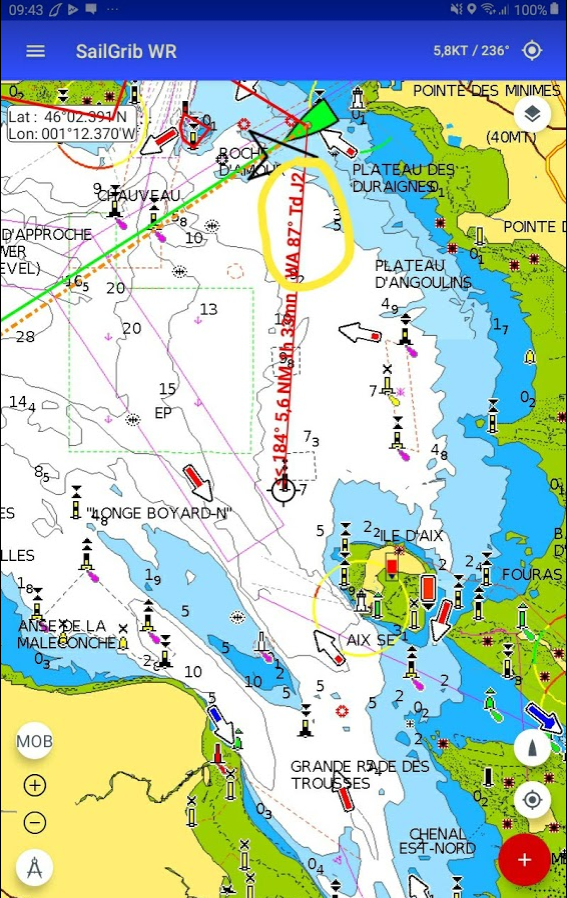
Si l’option “Ligne Bateau vers le centre de l’écran” est cochée dans le menu Préférences > GPS NMEA AIS, les indications de distance, cap, TWA et voile optimale sont affichées.
Dans cet exemple, si nous abattons vers la bouée AIXNW située à 5.6Nm dans le 184°, nous serons à 87° du vent réel et la voile optimale sera le J2.
Calibration du speedomètre
Si vous avez un loch à bord, vous avez probablement constaté que, très souvent, la vitesse du loch ou encore vitesse surface (STW - Speed through water) n’est pas correcte : vous devez étalonner le loch.
Le module d’étalonnage vous aide en vous proposant une méthode simple et rapide d’étalonnage basée sur la comparaison de la vitesse fond (SOG - Speed Over Ground) et de la vitesse surface.
Il ne faut pas hésiter à faire l’étalonnage à chaque sortie. Avec un peu d’habitude, la procédure avec 2 passages prend 3 minutes environ.
Les lochs ont un coefficient qui sert à ajuster la vitesse fond par multiplication. Avant le premier étalonnage, ce coefficient est fixé à 1 pour la majorité des constructeurs. Nous allons calculer un nouveau coefficient : nouveau_coeff = SOG / STW * ancien_coeff
La procédure consiste à calculer ce coefficient en repartant du coefficient préalablement entré.
Comment faire :
- choisir un endroit calme, sans vague. La sortie du port est souvent le meilleur endroit.
- se mettre au moteur vers 5 nœuds. Ne plus toucher au régime moteur pendant la procédure.
- faire un ou plusieurs passages en fonction du courant. Dans l’incertitude, nous vous recommandons de faire 2 passages.
Dans l’incertitude ou si nous avons un courant stable, nous faisons 2 passages, l’une contre le courant et l’autre avec le courant
- avancer au moteur vers 5 nœuds contre ou avec le courant.- démarrer le module de calibration. Menu > Préférences > GPS Nmea Ais > Paramètres NMEA > Calibration du loch
- rentrer éventuellement le coefficient de calibration actuel du loch s’il est différent de celui affiché par l’application.
- choisir 2 passages
- attendre que la vitesse fond soit bien stabilisée. Quand le bouton Démarrer passe au vert, le presser pour démarrer la procédure
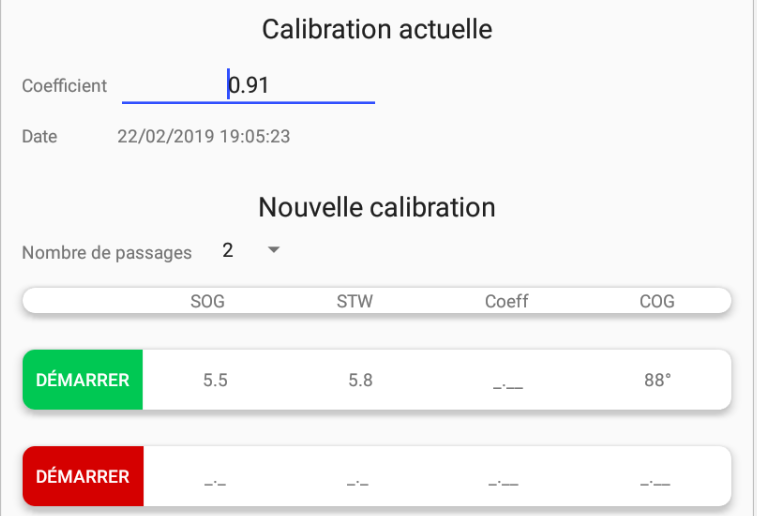
- progresser sur quelques centaines de mètres ou environ une minute. Attendre au moins que le bouton Arrêter passe au vert.
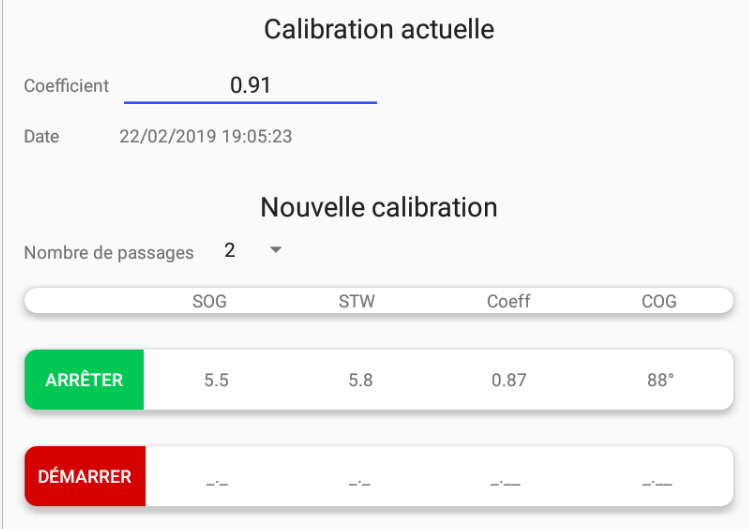
- presser le bouton Arrêter
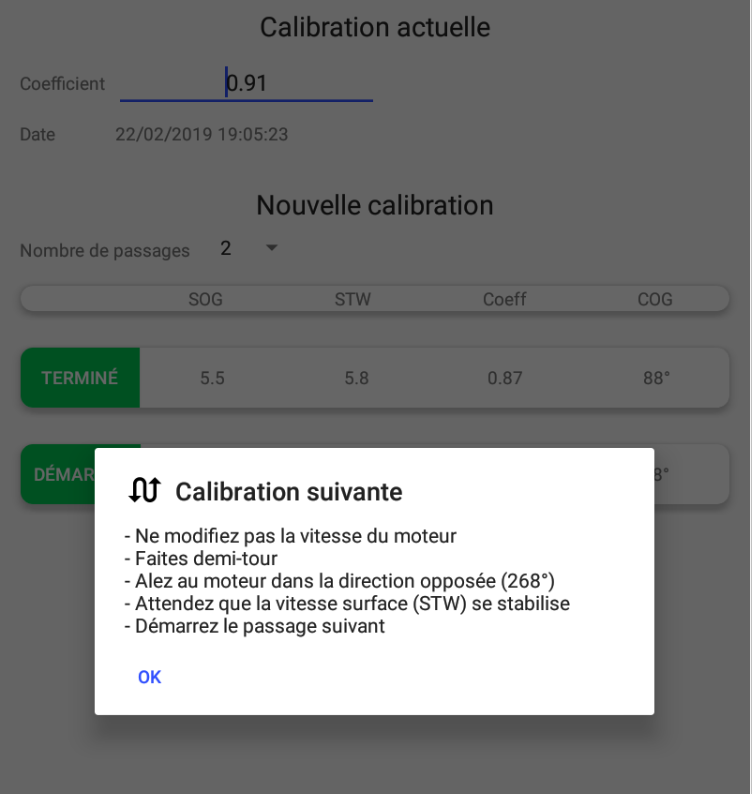
- faire demi tour. L’application vous indique quel sera le cap à suivre sur l’autre bord (COG2 = COG1 + 180°). Ne pas toucher au régime moteur pendant le demi tour.
- attendre que la vitesse fond soit bien stabilisée. Quand le bouton Démarrer passe au vert, le presser pour démarrer le second passage.
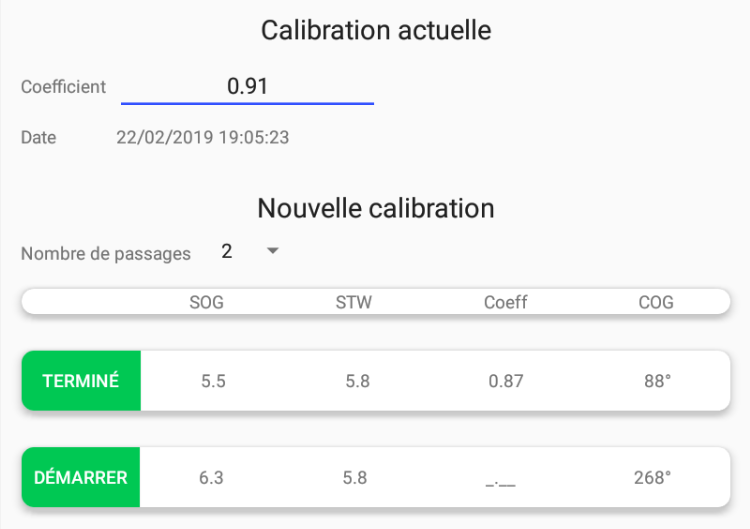
- progresser sur quelques centaines de mètres ou environ une minute. Attendre au moins que le bouton Arrêter passe au vert.
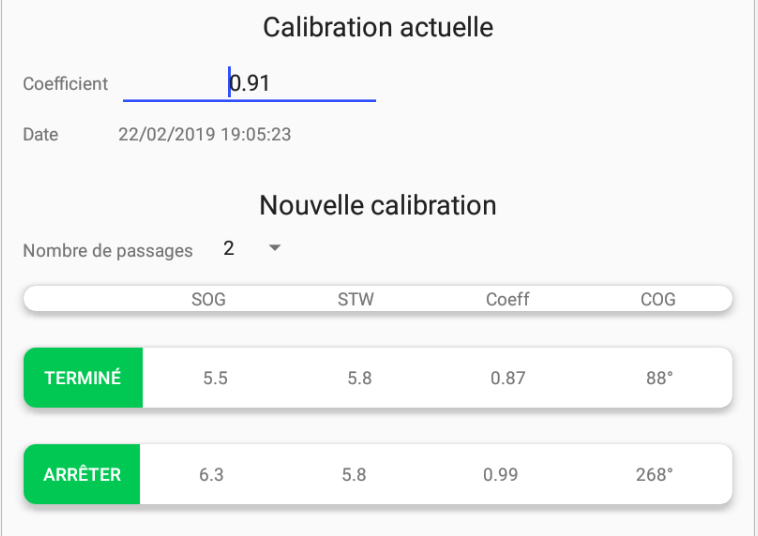
- presser le bouton Arrêter
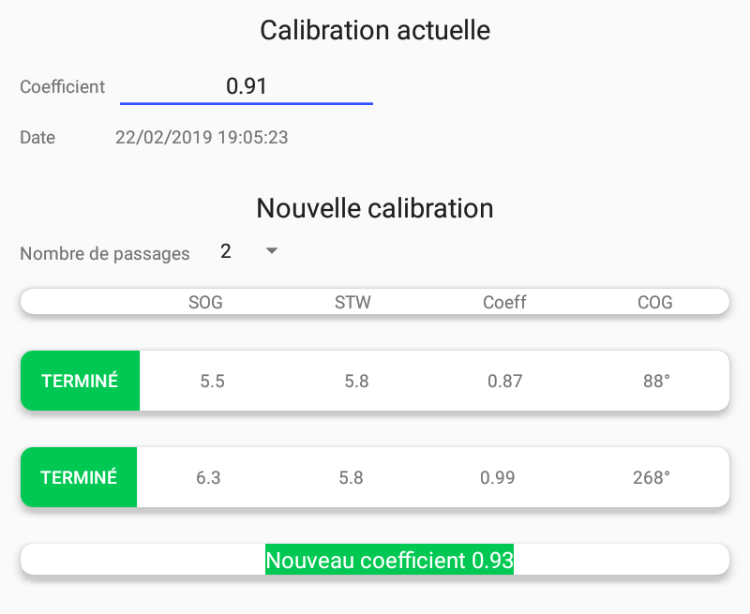
- le nouveau coefficient est affiché. Il a été calculé comme suit : nouveau_coeff = (SOG1 / STW1 + SOG2 / STW2) / 2 * ancien_coeff
- entrer le nouveau coefficient dans le loch.
si nous n’avons pas de courant, un simple passage devrait suffire.
- avancer au moteur vers 5 nœuds- démarrer le module de calibration. Menu > Préférences > GPS Nmea Ais > Paramètres NMEA > Calibration du loch
- rentrer éventuellement le coefficient de calibration actuel du loch s’il est différent de celui affiché par l’application.
- choisir 1 passage
- attendre que la vitesse fond soit bien stabilisée. Quand le bouton Démarrer passe au vert, le presser pour démarrer la procédure
- progresser sur quelques centaines de mètres ou environ une minute. Attendre au moins que le bouton Arrêter passe au vert.
- presser le bouton Arrêter
- le nouveau coefficient est affiché. Il a été calculé comme suit : nouveau_coeff = SOG / STW * ancien_coeff
- entrer le nouveau coefficient dans le loch
Si nous avons un courant rapidement variable dans le temps, nous faisons 3 passages. Le deuxième aura un poids double pour annuler l’effet du courant.
- avancer au moteur vers 5 nœuds contre ou avec le courant.
- démarrer le module de calibration. Menu > Préférences > GPS Nmea Ais > Paramètres NMEA > Calibration du loch
- rentrer éventuellement le coefficient de calibration actuel du loch s’il est différent de celui affiché par l’application.
- choisir 3 passages
- attendre que la vitesse fond soit bien stabilisée. Quand le bouton Démarrer passe au vert, le presser pour démarrer la procédure
- progresser sur quelques centaines de mètres ou environ une minute. Attendre au moins que le bouton Arrêter passe au vert.
- presser le bouton Arrêter
- faire demi tour. L’application vous indique quel sera le cap à suivre sur l’autre bord (COG2 = COG1 + 180°). Ne pas toucher au régime moteur pendant le demi tour.
- attendre que la vitesse fond soit bien stabilisée. Quand le bouton Démarrer passe au vert, le presser pour démarrer le second passage.
- progresser sur quelques centaines de mètres ou environ une minute. Attendre au moins que le bouton Arrêter passe au vert.
- presser le bouton Arrêter
- faire demi tour. L’application vous indique quel sera le cap à suivre sur l’autre bord (COG3 = COG1). Ne pas toucher au régime moteur pendant le demi tour.
- attendre que la vitesse fond soit bien stabilisée. Quand le bouton Démarrer passe au vert, le presser pour démarrer le second passage.
- progresser sur quelques centaines de mètres ou environ une minute. Attendre au moins que le bouton Arrêter passe au vert.
- presser le bouton Arrêter
- le nouveau coefficient est affiché. Il a été calculé comme suit :
nouveau_coeff = (SOG1 / STW 1 + 2 * SOG2 / STW2 + SOG3 / STW3) / 4 * précédent_coeff - entrer le nouveau coefficient dans le loch.
Accordion Sample Description
PermalinkCréer un fichier course
Le fichier est un fichier texte d’extension .dcc dont les champs sont séparés par des points-virgules.
C’est le format le plus complet, vous pouvez notamment spécifier la Classe dans laquelle le bateau court et le rating IRC du bateau. C’est le format que nous privilégierons.
La première ligne contient des informations sur la course, viennent ensuite les caractéristiques de chaque bateau.
Prenons l’exemple de la Transquadra 2012. Les premières lignes du fichier sont les suivantes :
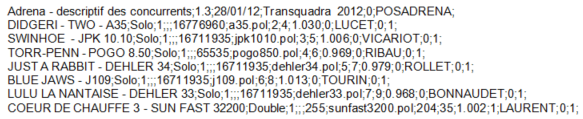
On ne modifiera sur la première ligne que la date de course et son nom. Ne pas modifier les autres champs.

Ensuite, chaque bateau a sa propre ligne :

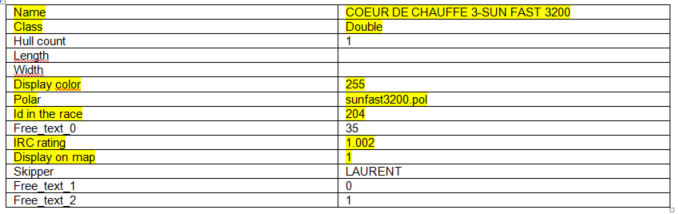
En pratique, on ne s’intéressera qu’aux champs en jaune.
PermalinkLe fichier est un fichier texte d’extension .txt, souvent nommé _boatids.txt.
Le format du fichier est très plus simple ; il ne contient que les noms des bateaux et leur numéro dans la course séparés par une virgule.
1,40 Love
2,A’Assifa
3,Adelaide Star
4,Alkaid III - Nautistock.com
5,Alphalink/xtreme Yachting
6,Altikhan
7,Amazing Grace
8,Anahita
Le fichier est un fichier texte d’extension .txt, souvent nommé _identifiant.txt.
Le format du fichier est très plus simple ; La première ligne contient des entêtes, les ligens suivantes les noms des bateaux et leurs numéros dans la course séparés par un blanc.
identifiant nom
1 869 - MAHI-MAHI
2 624 - BLEEDING COWBOY
3 879 - LES POUPOULES
4 926 - LEOPARD
Afin de vous faciliter la tache, nous avons mis à disposition sur le site de l’application une feuille Excel qui permet de préparer ce fichier facilement.
Vous pouvez la télécharger ici.
Voici comment se présente la feuille Excel :
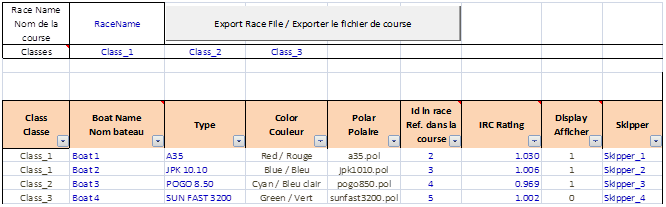
Il vous faudra :
- Remplir les cellules bleues
- Choisir une valeur dans un menu déroulant pour les cellules vertes
- Cliquer le bouton, « Exporter le fichier de course». Un fichier racename.dcc sera créé dans le répertoire temp du disque C de votre PC
- Envoyez-vous ce fichier en pièce jointe d’un mail
- Ouvrez-le sur votre appareil Android et sauvez la pièce jointe
Si la société YellowBrick est en charge du suivi de course, vous trouverez sur leur site les fichiers de course au format Adrena, Expedition et Maxsea. Il manquera cependant le rating IRC au fichier Adrena. Vous pourrez ajouter le rating soit directement dans SailGrib WR, soit en éditant le fichier avec Excel en utilisant la feuille fournie sur le site de l’application que vous pouvez la télécharger ici.
Pour trouver ces fichiers sur Internet :
- Aller sur la page de suivi de course YellowBrick depuis le site internet de la course Notez l’adresse. Par exemple, pour la mini Fastnet 2017, l’adresse est http://yb.tl/minifastnet2017
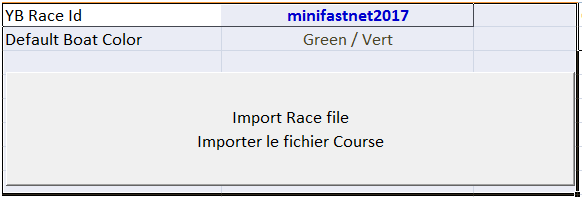
- Copiez l’identifiant YellowBrick de la course : minifastnet2017
- Coller cet identifiant dans l’onglet YellowBrick de la feuille Excel fournie.
- Cliquez sur le bouton d’importation du fichier
- Revenez à l’onglet Race de la feuille, complétez les données manquantes et exportez le fichier course minifastnet2017.dcc en cliquant sur le bouton d’exportation
- Envoyez-vous ce fichier en pièce jointe d’un mail
- Ouvrez-le sur votre appareil Android et sauvez la pièce jointe
Aide générale
Depuis la version 7.0 publiée en février 2023, les fichiers de l’application ne sont plus stockés dans le répertoire sailgrib de la mémoire principale de l’appareil.
Google nous oblige à les mettre dans un répertoire caché ( /storage/emulated/0/Android/data/com.sailgrib_wr.paid/files/sailgrib/) .
La conséquence la plus visible pour les utilisteurs est que si vous sauvegardez par exemple depuis un mail un fichier grib, il n’est plus visible directement par SailGrib WR.
Il vous faut l’importer.
Pour cela, nous avons créé un nouveau Menu “Importer un fichier”
L’application va chercher les fichiers par défaut dans le répertoire Download.
Vous pouvez les trier par date décroissante pour avoir les fichiers les plus récents en haut de liste

Choisissez le fichier à importer, il sera alors copié et disponible dans l’application.
PermalinkDepuis la version 7.0 publiée en février 2023, les fichiers de l’application ne sont plus stockés dans le répertoire sailgrib de la mémoire principale de l’appareil.
Google nous oblige à les mettre dans un répertoire caché (/storage/emulated/0/Android/data/com.sailgrib_wr.paid/files/sailgrib/).
La conséquence la plus visible pour les utilisteurs est que si vous voulez partager par exemple une route, vous en pouvez plus le faire avec un gestionnaire de fichier.
Pour cela, nous avons créé un nouveau Menu “Partager, sauvegarder ou supprimer un fichier”


si vous décidez de sauvegarder un fichier, il sera sauvegardé dans un sous répertoire de download/sailgrib
PermalinkSailGrib WR affiche des cartes en ligne qui se téléchargent automatiquement quand vous êtes sur Internet.
Ce ne sont pas des cartes marines à l’exception des cartes de la NOAA américaine.
Ces cartes « en ligne » sont stockées en “cache” dans votre appareil.
Pour vos cartes marines, vous avez le choix entre 2 solutions : GeoGarage ou Navionics.
- Geogarage propose un très large catalogue de cartes nautiques mondial raster dérivées des cartes numériques fournies par les Services Hydrographiques internationaux.
Ces cartes, mises à jour très fréquemment, sont disponibles sous forme d’abonnement annuel à un service hydrographique comme le SHOM, UKHO, NOAA…
Elles se chargent automatiquement losque vous vous déplacez sur la carte et vous pouvez aussi charger et stocker d’un coup toutes les cartes d’une zone donnée.
Notez que le même abonnement peut être utilisé dans SailGrib WR sur vos appareils Android (téléphone, tablettes et Chromebooks) et dans Weather4D sur vos iPhones et iPads. - Navionics : si vous avez une licence Navionics Boating valide, vous pouvez télécharger et afficher ces cartes dans l’application sans coût supplémentaire.
Vous pouvez créer des marques sur vos cartes pour les utiliser ensuite dans des routes ou en navigation en les activant.
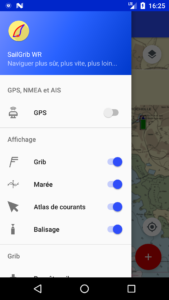
Le balisage peut être affiché ou ignoré avec le bouton du Menu ou en décochant le paramètre d’affichage du balisage dans le menu Préférences.
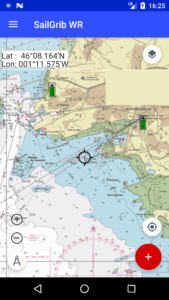
Pour créer une marque, faites un clic long à l’endroit choisi sur la carte. La marque est ajoutée à cet endroit, un écran s’ouvre où vous devez choisir le type de marque dans la liste proposée et entrer :
- le nom de la marque
- un commentaire
- les caractéristiques de son éventuel feu lumineux
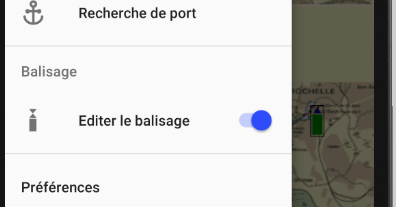
Pour éditer le balisage, passer en mode édition avec le bouton dans le menu:
Le balisage est sauvegardé dans une base de données de l’application. Pensez à le sauvegarder dans un fichier csv (voir Conseils et Astuces).
Vous pouvez aussi créer des fichiers csv de balisage en suivant les consignes suivante:
Les fichiers csv doivent être importés avec le menu “Importer un fichier” dans la rubrique de “Gestion des fichiers” du menu principal.
Les séparateurs entre les champs sont des virgules ; le séparateur décimal est un point. Le nom de la marque n’a pas de blanc. Faites attention de ne pas mettre de virgule dans le commentaire ou les caractéristiques du feu.
Voici les 4 premières lignes du fichier larochelle_beacons.csv chargé par défaut.

Vous pouvez sauvegarder les marques dans un fichier à partir du menu Préférences. Le fichier sera créé dans un répertoire caché, il faudra ensuite le partager ou le sauvegarder en utilisant le menu “Partager, sauvegarder ou supprimer un fichier” dans la rubrique de “Gestion des fichiers” du menu principal. Si vous le sauvegardez, il sera copié dans le répertoire Download > sailgrib > marks
Le menu d’exportation vous permet de choisir les marques une à une ou en fonction de l’éloignement de celles-ci par rapport à votre position.
Lors de la création de routes, l’application détectera si vous ajoutez un point près d’une marque et « collera » votre nouveau point à cette marque en copiant son nom et ses coordonnées.
Vous pouvez vous aider de la feuille Excel suivante pour créer des fichiers de marques.
Cliquez ce lien pour la télécharger : marks_template.xlsx
SailGrib peut, en temps réel, afficher votre position et votre trace. La trace est enregistrée en tache de fond, ce qui vous permet de mettre l’application en arrière-plan tout en continuant d’enregistrer la trace.
Le panneau de navigation s’affiche lorsque vous activez le GPS dans le menu.
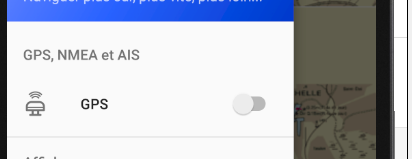
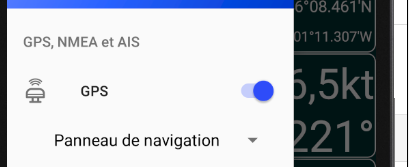
Une fois activé, vous pouvez cacher ou afficher le panneau de navigation en pressant le bouton bateau:
 Le panneau est affiché
 Le panneau est caché
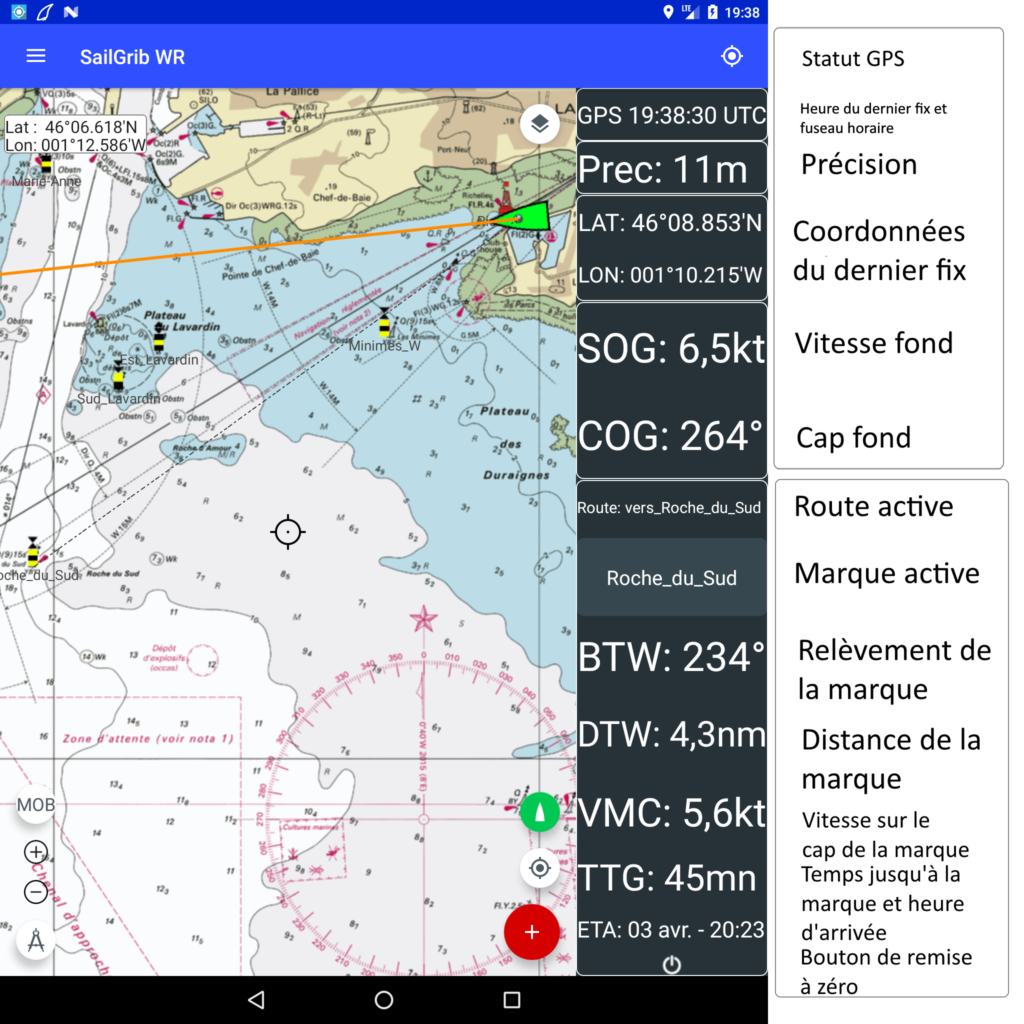
Le panneau de navigation donne les informations suivantes :
- l’heure de la dernière position GPS appelée fix,
- la précision de la dernière position et si l’information est disponible, le nombre de satellites utilisés pour le dernier fix.
- les coordonnées du dernier fix,
- la vitesse et le cap fond (Speed Over Ground et Course Over Ground),
- le nom de la route active. Si vous avez fait un routage, la route correspondante est automatiquement activée,
- le nom de la marque (ou waypoint) active. Si vous avez fait un routage, vous pouvez choisir un des waypoints du routage. Par défaut, le second waypoint du routage est activé, le premier étant la position de départ,
- le relèvement de la marque (Bearing To Waypoint),
- la vitesse de rapprochement de la marque ou vitesse sur le cap de la marque. (Velocity Made on Course),
- le temps de navigation jusqu’à la marque (Time To Go) et l’heure prévue d’arrivée (Estimated Time of Arrival),
- un bouton de remise à zéro de la marque active.
L’application peut se connecter en WiFi au flux NMEA 0183 émis par votre centrale de navigation et afficher ses données sur votre appareil Android.
SailGrib WR ajoute au flux NMEA des données de performance calculées en temps réel. Vous pouvez ainsi afficher par exemple le rendement par rapport à la polaire qui sera calculé en fonction de la polaire choisie lors du dernier routage, de votre vitesse surface (STW) et de l’angle et de la vitesse du vent réel (TWA et TWS).
Si vous avez une centrale de navigation de la marque NKE, SailGrib rediffuse ces données de performance sur le bus NKE. Elles deviennent alors accessibles sur les afficheurs MultiGraphic.
PermalinkSailGrib WR peut recevoir les données AIS (Automatic Identification System) à travers le flux NMEA ou par Internet (si votre appareil est connecté à Internet et si la zone est couverte par AISHub). L’application lira les phrases reçues, affichera les cibles AIS sur la carte, calculera pour chacune d’elle le point où elle sera la plus proche (CPA – Closest Point of Approach) et avertira en cas de risque.
Les cibles reçues et traitées par SailGrib WR sont les suivantes :
- AIS de Classe A: obligatoires depuis 2002 à bord de la plupart des navires de plus 300 tonneaux et depuis 2014 pour les navires de pêche de plus de 16 mètres. Ils émettent avec une puissance de 12.5 W. Si la propagation est bonne, il arrive de voir ces cibles à plus de 30 nm.
- AIS de Classe B: installés à bord des navires de plaisance. Ils ont une puissance de 2W pour une visibilité autour de 10 nm.
- Aide à la Navigation (AtoN – Aid to Navigation) : principalement utilisés pour donner la position de marques de balisage comme la bouée BXA à la sortie de la Gironde. Le transpondeur peut être physiquement installé sur la balise ou à terre et émettre en tant que balise virtuelle.
- AIS MOBou AIS SART(Search And Rescue Transmitter) : introduites en 2010, les balises individuelles de secours SART AIS émettent un signal en cas d’homme à la mer. Ce sont les balises recommandées dès que l’on est plusieurs à bord. Elles sont maintenant parfois obligatoires pour les courses au large. Nous la recommandons vivement, elles sont idéalement fixées à l’intérieur du gilet.
Toute cible AIS est identifiée par son numéro MMSI (Maritime Mobile Service Identity).
Les AIS de Classe A et B émettent 2 types de message :
des données « statiques » telles que le nom du navire, le type de navire, ses dimensions, sa destination, …
des données de positions avec entre autres les coordonnées du navire, sa vitesse, et son cap.
Les messages statiques sont émis toutes les 6 minutes. Il arrivera donc qu’une cible ne soit identifiée que par son numéro MMSI. SailGrib conserve le nom attaché à chaque MMSI pour pouvoir identifier plus rapidement par leur nom les navires dès que l’on capte leurs messages de position.
Les messages de positions sont émis :
- toutes les 2 à 10 secondes en fonction de la vitesse du navire de Classe A, et toutes les 3 minutes lorsqu’il est à l’ancre,
- toutes 30 secondes pour un navire de Classe B dont la vitesse est supérieure à 2 nœuds et toutes les 3 minutes en dessous.
Dès qu’un message de position est reçu, SailGrib calcule le CPA de la cible. Ce point peut être affiché sur la carte. Si la distance au CPA est inférieure à une limite fixée en temps et en distance, une alarme peut être émise.
Regarder une vidéo de l’affichage des cibles AIS dans le Solent
PermalinkEn navigation, il est souvent utile d’être prévenu en cas changement des conditions de navigation.
Le module d’alarme peut être utiliser par exemple dans les cas suivants.
je fais une sieste, si ma vitesse fond passe sous une certaine limite, je veux être réveillé
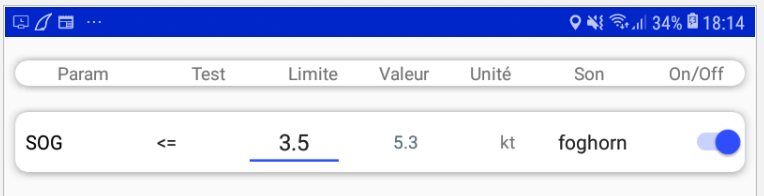
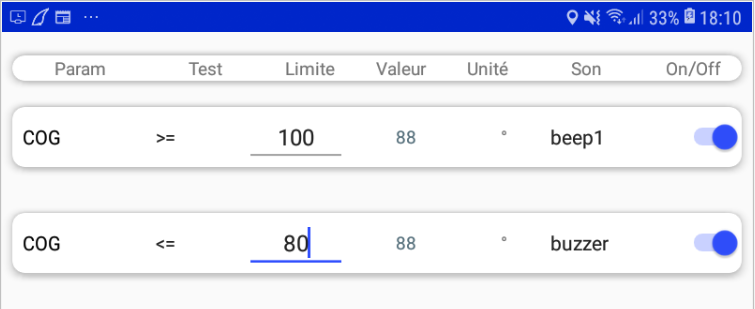
si le vent tourne, que je suis sous pilote, en mode vent, je veux être prévenu si mon Cap fond s’écarte de mon cap cible. Je crée alors 2 alarmes:
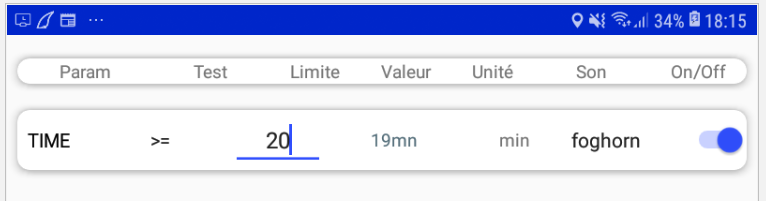
Je veux faire une sieste de 20 minutes.
On peut définir jusqu’à 6 alarmes.
Si vous utilisez uniquement le GPS interne de votre appareil, vous pourrez choisir les paramètres:
- SOG, la vitesse fond
- COG , le cap fond
- TIME, le temps de repos
Si vous êtes connecté aux données NMEA du bord, vous pourrez choisir entre tous les paramètres NMEA.
Pour ajouter une alarme, presser le bouton
en bas à droite de l’écran.
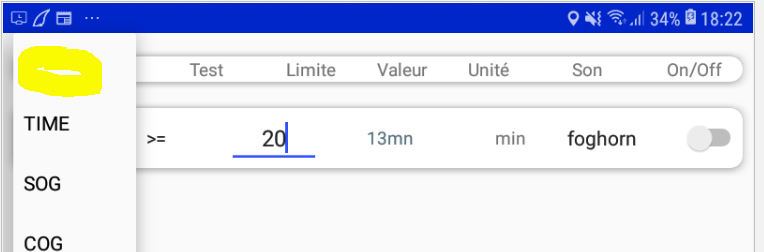
Pour supprimer une alarme, choisir le paramètre “vide” en tête de liste.
Navygatio est un service qui vous permet de rejouer, analyser, partager vos navigations enregistrées avec SailGrib WR ou Weather4D.
Le service est en phase de test depuis l’été 2020 et est passé en mode Bêta au printemps 2021.
Lorsque les bateaux d’une course sont suivis par des balises de positionnement (Argos, Yellowbrick, Dolink, …), les organisateurs envoient des fichiers de positions par mail une ou deux fois par jour aux concurrents.
Ce module permet de charger ces fichiers de positions, d’afficher les concurrents sur la carte et de calculer les classements en temps réel et en temps compensés en utilisant la méthode de l’IRC.
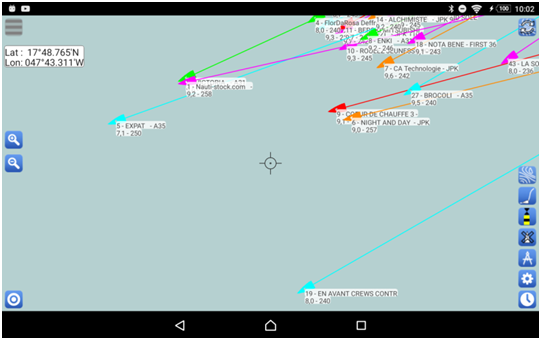
L’application propose un mode pour Virtual Regatta où elle s’efforce de reproduire les méthodes de calcul utilisées dans ces régates.
Pour passer en mode de régate virtuelle :
- allez dans le menu Préférences / Mode de régate virtuelle et cochez l’option « Mode régate virtuelle ». Certains paramètres sont alors modifiés pour coller au maximum au jeu.
- Mettez à jour les polaires. Ces polaires sont copiées depuis nos serveurs. Si vous ne trouvez pas la polaire pour une course, envoyez-nous un mail avec le menu “Contactez-nous”. Nous ferons de notre mieux pour l’ajouter rapidement.
Une fois en mode régate virtuelle :
Créez votre route comme d’habitude : Centrez à peu près la carte sur la position de votre bateau puis > menu Action (+ en bas à droite ) > CREER UNE ROUTE > entrez un nom puis Ok, le premier waypoint est créé > déplacez la carte vers là où vous voulez aller > appui long sur la carte et taper sur “Ajouter un waypoint à la route”, la route est dessinée > Pressez le bouton EDITER > Taper sur le premier Waypoint et ajuster les coordonnées que vous récupérez depuis Virtual Regatta dans le livre de bord en haut à droite. > presser sur CHARGER.
Téléchargez un fichier grib. Le seul modèle proposé est le gfs_vr_100 où nous nous efforçons de répliquer le modèle utilisé pour la course. Les données sont mises à jour à chaque sortie du modèle GFS :
- 3h40 TU, 9h40 TU, 15h40 TU et 21h40 TU pour les prévisions à 24 heures
- 3h50 TU, 9h50 TU, 15h50 TU et 21h50 TU pour les prévisions à 48 heures
- 4h15 TU, 10h15 TU, 16h15 TU et 22h15 TU pour les prévisions à 120 heures
- 5h10 TU,11h10 TU, 17h10 TU et 23h10 TU pour les prévisions au-delà jusqu’à 16 jours., jusqu’à 384 heures.
Si vous ne téléchargez pas de fichier, l’application vous proposera de le faire au lancement du routage.
Ajustez vos paramètres de routage :
- Route: il vous faudra éditer votre route à chaque routage pour recaler votre position de départ.
- Date et heure du départ: c’est le départ du routage en heure locale
- Nombre de jours maximum : si vous voulez, par exemple, vous contenter de faire un routage sur 4 jours avec un fichier grib de 8 jours.
- Décaler le fichier grib : ne pas cocher sauf pour faire une comparaison
- Départ de course : cocher uniquement au début de la course. Pour ne pas mettre de pénalités au début.
- Polaire: choisissez celle correspondant à la course. Ce sont en fait des polaires multi-voiles. L’application choisira automatiquement la voile la plus rapide en chaque point de calcul.
- Coefficient d’efficacité : 100% par défaut, permet de modifier la polaire rapidement.
- Voiles pro : si vous avez souscrit à cette option.
- Voile en cours : pour calculer les pénalités au démarrage du routage.
- Foils, Polish et Winches pro : si vous avez souscrit à ces options.
- Vitesse du vent minimum : si la course en impose une, c’est généralement 2 noeuds
- Paramètres Auto : je vous conseille de commencer par faire vos routages en mode Automatique…
- Mode de calcul :
- Rapide : pour dégrossir.
- Standard : le plus couramment utilisé.
- Précis : pour avoir des pas de temps de 10 minutes et un grand nombre de points calculés pour les 12 prochaines heures. C’est le mode à utiliser si vous avez une machine puissante pour tirer parti de toutes les fonctions de l’application.
- Éviter la terre : en général on le laisse sauf si on est au milieu de l’océan et on veut accélérer le calcul
- Trait de côte : on le laisse en général en mode auto.
- Zone interdites : pour interdire une zone interdite à la navigation. Les zones VG2016_zea, 60_south_east, 60_south_west, 55_south_east et 55_south_west sont incluses dans l’appli pour les tours du monde.
- Décaler le fichier grib : probablement peu utile ici.
- Pénalités
- de virement de bord : cocher et laisser les valeurs par défaut, 50% pendant 2 minutes
- de changement de voile : cocher et laisser les valeurs par défaut, 50% pendant 2 minutes
- Autoriser un virement pendant un isochrone : en général, on laissera cette option cochée.
Voilà, tout est réglé, vous pouvez lancer le routage.
Les isochrones de 08h00 et 20h00 se dessinent en rouge et vous pouvez faire des routages pivots sur ces isochrones.
La couleur des segments de route correspond à la voile utilisée.
Bon Vendée Globe!
PermalinkNous vous conseillons de regarder nos vidéos expliquant comment utiliser SailGrib WR pour router votre bateau sur le Vendée Globe 2020. Car, en plus d’être une application de navigation “réelle” très complete, sur le Vendée Globe 2020 SailGrib est fournisseur officiel de l’Imoca l’Occitane en Provence, vous pouvez aussi l’utiliser pour la course virtuelle.
Episode 1 : Comment faire un routage
https://www.youtube.com/watch?v=GxbAyvLVKg0&ab_channel=SailGrib
Episode 2 : Comment programmer sa route manuellement en utilisant le routage SailGrib WR
https://www.youtube.com/watch?v=o3nA6y6O4Nc&ab_channel=SailGrib
Episode 3 : Comment utiliser le routage tactique intégré à Virtual Regatta avec l’aide d’un routage SailGrib WR
https://www.youtube.com/watch?v=1WqSaIWuuW8&ab_channel=SailGrib
PermalinkD’ici fin Novembre, les bateaux du Vendée Globe seront dans les quarantièmes rugissants proches de la Zone d’Exclusion Antarctique appelée ZEA. Pour vos routages, il faut paramétrer SailGrib WR avec cette ZEA en activant des zones interdites. Voici la procédure à suivre :
- Charger 4 fichiers en suivant ces liens (mis à jour le 02 décembre après la dernière modification de la ZEA par Virtual Regatta) :
https://sailgrib-vg2020.s3-us-west-2.amazonaws.com/zea/VG2020_ZEA_E1_v2.kml
https://sailgrib-vg2020.s3-us-west-2.amazonaws.com/zea/VG2020_ZEA_E2_v2a.kml
https://sailgrib-vg2020.s3-us-west-2.amazonaws.com/zea/VG2020_ZEA_W1_v2.kml
https://sailgrib-vg2020.s3-us-west-2.amazonaws.com/zea/VG2020_ZEA_W2_v2.kml
Copier les 4 fichiers dans le répertoire sailgrib/nogozone de votre appareil Android
Dans SailGrib WR, aller dans Préférences > Zones interdites > Charger des zones interdites.
Décocher toutes les zones puis cocher uniquement les 4 zones commençant par VG2020_ZEA
Presser le bouton CHARGER

Données AIS
Dans SailGrib WR, vous pouvez recevoir les données AIS soit grace au récepteur installé sur votre bateau soit par Internet. Le flux local aura toujours la priorité sur celui provenant d’Internet.
Si votre bateau est équipé d’un récepteur AIS et que le flux est disponible en WiFi, privilégiez ce flux.
Si vous êtes connecté à Internet et que la zone est couverte par le service AISHub vous pourrez voir et utiliser en temps réel ce flux. AISHub est un réseau de partage de données AIS en temps réel auquel SailGrib contribue et est abonné. Attention, toutes les zones ne sont pas couvertes par AISHub.
Vous trouverez la carte de couverture de AISHub ici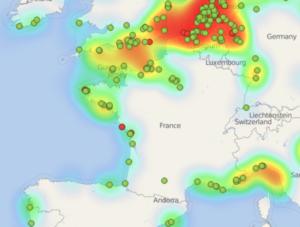 Couverture AISHub de la France métropolitaine le 18 avril 2019
Nous vous encourageons à y contribuer en partageant les données de votre récepteur AIS en navigation. Vous deviendrez ainsi une station mobile.
Les cibles reçues par le récepteur AIS de votre bateau seront affichées en vert, celles reçues par Internet en bleu.
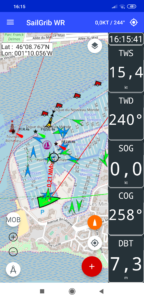
Les messages AIS sont reçus à travers le flux NMEA. Reportez-vous au chapitre précédent pour le paramétrer. Une fois démarré, le service NMEA traitera les messages AIS quelle que soit la position du bouton commandant l’affichage des cibles AIS.
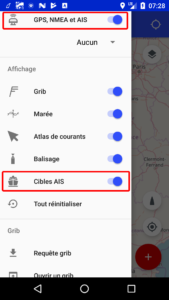
Pour afficher les cibles AIS reçues par votre récepteur:
- connectez-vous au flux NMEA et AIS de votre centrale
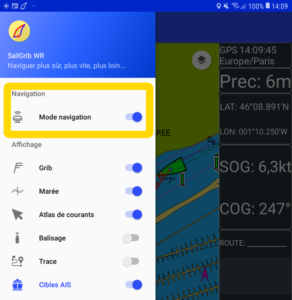
- démarrez le service GPS dans le menu (Mode Navigation)
- activez l’affichage des cibles AIS dans le menu
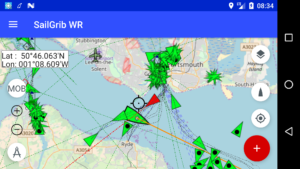
Les informations relatives à une cible AIS peuvent être affichées à l’écran en faisant un appui sur la cible.
Regarder une vidéo de l’affichage des cibles AIS dans le Solent
Permalink- Hors navigation, si votre appareil est connecté à Internet et que vous êtes suffisamment zoomé, cochez “Cibles AIS”, l’application souscrit alors au flux AIS de la zone couverte par la carte.
- En navigation, si votre appareil est connecté à Internet et que vous êtes suffisamment zoomé, cochez “Cibles AIS”, l’application souscrit alors au flux AIS de la zone autour de votre position. Vous pouvez régler le rayon de la couverture AIS dans les Paramètres AIS.
Important : la zone doit être couverte par AISHub pour que des cibles AIS s’affichent.
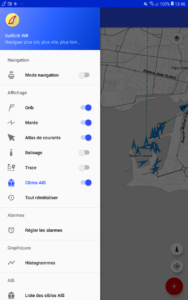 Hors Navigation
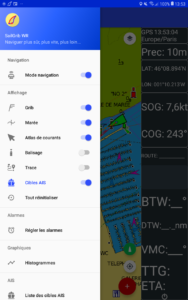 En Navigation
De nombreux paramètres peuvent être réglés dans le menu « Paramètres AIS » afin d’ajuster le traitement des messages AIS :
- Général
- MMSI de votre bateau: entrez ici votre MMSI pour éviter les alarmes de collision avec vous-même! Un numéro MMSI est un entier à 9 chiffres.
- Période de filtre des données GPS: afin de diminuer la vitesse de traitement des messages au cas où votre appareil Android n’arrive pas à suivre à cause d’une fréquence des phrases GPS trop rapide ou du nombre de cibles AIS trop important.
- Afficher et traiter les AIS de classe B : pour les départs de course au large type Transquadra, Fastnet, Sidney Hobart, on décochera cette case pour éviter des alarmes intempestives et un écran trop encombré.
- CPA - Point le plus Proche
- Pas de calcul de CPA pour les cibles éloignées de plus de : ces cibles ne représentent pas un danger dans un futur proche.
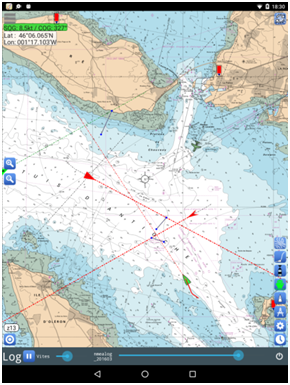
- Dessiner le segment du CPA : un segment de droite sera tracé entre les positions de notre bateau et de la cible AIS au CPA. Ce segment permet de voir d’un coup d’œil les positions relatives des 2 navires au CPA. On voit par exemple ici que la cible en rouge croisera devant nous.
- Alarme si le CPA est inférieur à : une alarme sera déclenchée si le CPA est inférieur à cette valeur. On ajustera cette valeur en fonction de la vitesse du bateau, de la densité du trafic maritime et de notre temps de réaction.
- Alarme si le temps jusqu’au CPA (TCPA) est inférieur à : une alarme sera déclenchée si le temps jusqu’au CPA est inférieure à cette valeur. Il est probablement inutile de nous prévenir par exemple si le CPA est de 0.5 NM mais le TCPA est d’une heure.
- Alarme Sonore : une alarme sonore retentira au niveau maximum de l’appareil Android même si le son est coupé et l’application fermée à condition que le service NMEA tourne.
- Durée de l’alarme sonore: l’alarme s’arrêtera après ce délai. Ceci évite que l’alarme sonne sans s’arrêter si nous sommes vissés à la barre. On augmentera cette durée en solitaire pendant les périodes de repos.
- Acquitter l’alarme sonore pour une période de: il n’y aura pas d’alarme pour cette cible pendant cette période. Si, à la fin de la période d’acquittement, la cible est toujours en alarme, une nouvelle alarme sonore retentira.
- Centrer sur la cible en cas d’alarme: permet de voir immédiatement quelle est la cible à l’origine de l’alarme.
- Affichage
- Afficher le nom des navires: affichera le nom à côté de la cible. Si le nom n’a pas encore été reçu et n’est pas dans la base de l’application, son MMSI s’affichera.
- Afficher la vitesse des navires: affichera la vitesse à côté de la cible. Cette option est très pratique en régate pour « espionner » les camarades de jeu…
- Retirer les cibles dont le dernier message date de plus de : les cibles s’estompent en fonction de l’âge du dernier message reçu et disparaissent à l’issus de la période définie par ce paramètre.
- Longueur de la ligne de foi : un segment, la ligne de foi, est tracé devant chaque cible en fonction de sa vitesse et de son cap. Ce paramètre définit sa longueur en minutes. La longueur de la ligne de foi devant notre bateau est aussi définie par ce paramètre
- Longueur des traces AIS : la trace de chaque cible est tracée derrière chaque cible. Ce paramètre définit sa longueur en minute.
- Historique des messages de position AIS
- Durée de conservation des positions AIS : l’historique des traces est conservé dans l’application. Ce paramètre permet de supprimer les données anciennes afin de ne pas voir augmenter indéfiniment la taille des données de l’application.
Si votre bateau est équipé d’un récepteur AIS et que vous êtes connecté à Internet, vous pouvez partager votre flux de données AIS sur AISHub.
Votre flux sera alors visible par tous les utilisateurs de SailGrib WR ou Weather4D ainsi que sur tous les sites comme Marine Traffic, Vessel Finder…
Nous vous encourageons vivement à le faire afin que tous les marins bénéficient de l’apport en terme de sécurité qu’apporte l’AIS.
Pour partager vos données AIS :
- Aller dans Préférences > GPS NMEA AIS > Paramètres AIS et cochez “Partager les données AIS”
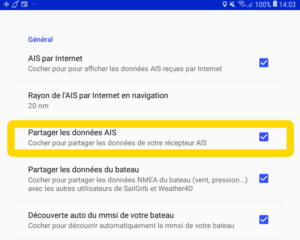
- Activez le Mode navigation
En plus de partager vos données AIS, vous pouvez partager les données météo de votre flux NMEA.
Nous vous encourageons vivement à le faire.
Ces données seront visibles par les autres utilisateurs de SailGrib WR ou Weather4D.
Pour partager vos données AIS :
- Aller dans Préférences > GPS NMEA AIS > Paramètres AIS et cochez “Partager les données du bateau”
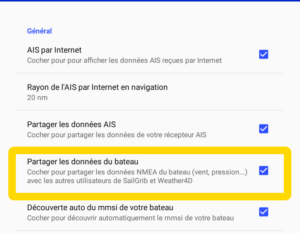
Si votre bateau partage ses données météo, il sera affiché en bleu clair sur les écrans des autres utilisateur de SailGrib WR et Weather4D
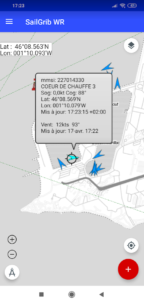 SailGrib WR : Voilier partageant ses données de vent
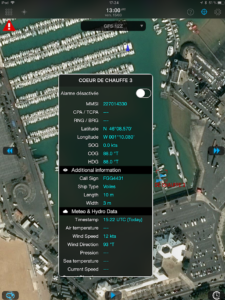 Weather4D : voilier partageant ses données de vent
D’une façon générale, les cibles reçues localement sont affichées en vert, celles reçues pas Internet en bleu.
1 - Les symboles suivants sont utilisés dans l’application pour afficher les cibles AIS reçues avec votre récepteur.
AIS de Classe A: bateau de pêche, cargo, ferry,…
 par défaut
 en alarme CPA
 à l’ancre
 en pêche
 capacité de manœuvre restreinte
AIS de Classe B : navire de plaisance
 par défaut
 en alarme CPA
Aide à la navigation
 par défaut
 position off
 virtuelle
 virtuelle, position off
SART
 balise SART AIS en alarme
 balise SART AIS en test
 avion ou hélicoptère SART
Base
 base au sol
2 - Les symboles suivants sont utilisés dans l’application pour afficher les cibles AIS reçues par Internet
AIS de Classe A: bateau de pêche, cargo, ferry,…
 par défaut
 en alarme CPA
 à l’ancre
 en pêche
 capacité de manœuvre restreinte
AIS de Classe B : navire de plaisance
 par défaut
 avec des données météorologiques ou hydrologiques
 en alarme CPA
Aide à la navigation
-
par défaut
-
position off
-
virtuelle
-
virtuelle, position off
SART
-
balise SART AIS en alarme
-
balise SART AIS en test
-
avion ou hélicoptère SART
Base
-
base au sol
 base au sol avec des données météorologiques ou hydrologiques
Le service NMEA calcule en permanence si une cible AIS est en situation d’alarme.
Si c’est le cas, 3 types de notifications sont déclenchées en fonction des paramètres AIS.
- La cible en alarme passe au rouge, la carte se centre éventuellement sur la cible
- une alarme sonore retentit si le paramètre « alarme sonore » est coché, le CPA et le TCPA de la cible respectent les conditions de distance et de temps, l’alarme n’a pas été acquittée récemment. Le son des alarmes sera différent pour chaque source de message.
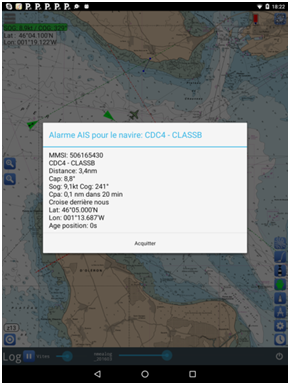
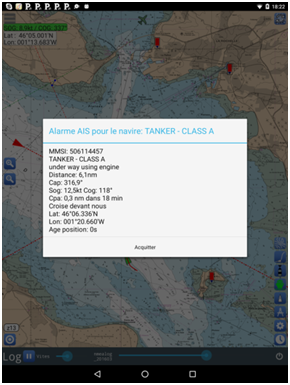
- un message d’alarme apparait à l’écran. Vous devez acquitter la réception de l’alarme en pressant le bouton sous le message. La cible reste en rouge et l’alarme sonore s’arrête. Le message indiquera entre autres le CPA, le TCPA et si la cible croise devant ou derrière nous.
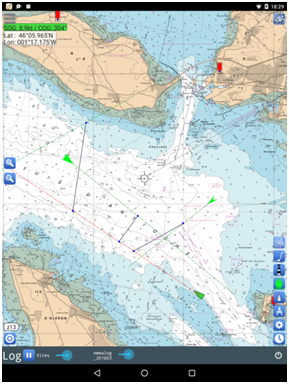
Voici le déroulé d’une situation d’alarme : nous naviguons en baie de La Rochelle en direction de l’Ile de Ré. Nous voyons à l’AIS un voilier, AIS de classe B, à 14h00 et un pétrolier, AIS de classe A, à 11h00. Deux alarmes de CPA se déclenchent pour le voilier puis pour le pétrolier. Les deux croisent devant nous à une distance raisonnable. Nous n’infléchissons pas notre route pour le moment mais redoublons de vigilance.
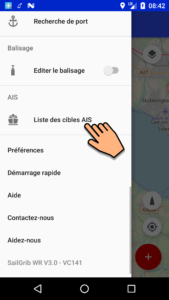
Lorsque l’AIS est activé ,allez dans le menu et pressez le bouton “Liste des cibles AIS .
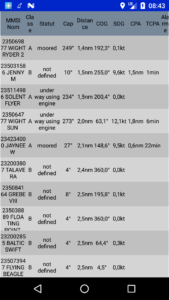
La liste des cibles AIS est alors affichée. Les cibles seront classées par ordre décroissant de distance. La liste se rafraichira lorsque vous la consulterez.
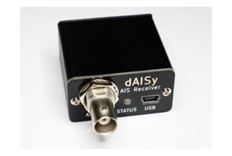
Vous n’avez pas de récepteur AIS à bord ? Sachez qu’il est aujourd’hui possible de recevoir les données AIS grâce à un petit récepteur appelé dAISy.
dAISy est un récepteur AIS à bas coût qui se branche directement sur la prise USB de votre appareil avec un cable USB OTG. dAISY est disponible sur Internet pour un coût de $59. Le modèle plus récent, dAISy 2+ pour $89.
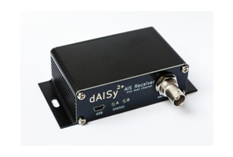
Sélectionnez dAISy comme source nmea et le tour est joué. Pensez à sélectionner votre GPS interne comme source de position.
Pour pouvoir utiliser l’application dans la durée au côté de SailGrib, il faudra assurer une alimentation électrique simultanée de votre tablette et de de la clé USB avec un câble USB OTG qui en est capable. Vous en trouverez sur le site www.dx.com.
Avec, le dAISy 2+, vous pouvez aussi acheter une petite carte wifi (DT-06 TTL to Wifi) qui vous permettra de recevoir les données AIS en WiFi et d’alimenter le dAISy séparément. Vous pouvez acheter cette carte sur le site SmartArduino pour environ 5$. Vous trouverez ici les instructions de configurations de la carte. Dans SailGrib, sélectionnez « Autres » comme source NMEA et ajustez vos paramètres.
Je vous rappelle que la distance théorique de réception peut être calculé grossièrement avec la formule suivante : Distance = 2,2 x ( + ) où H1 et H2 sont les hauteurs des deux antennes en mètres et D la distance théorique de réception en milles nautiques.

Ainsi, si votre antenne et celle de la cible sont placées à 10 mètres de haut, la distance théorique de réception est d’environ 14 nm. Si votre antenne n’est qu’à 1 m de haut, elle passera à 9 nm.
Attention: ces récepteurs n’auront pas la qualité d’un receveur AIS Marine, nous déclinons toute responsabilité liée à l’utilisation de ce dispositif.
PermalinkSuivi d'une course
Avant de pouvoir charger les positions, il faut définir la course dans l’application.
Pour cela, nous chargerons un « Fichier Course » fourni par l’organisateur, préparé par vos soins ou fourni par la société en charge du suivi de course.
Trois formats de fichier peuvent être chargés dans SailGrib ; le format Adrena, le format Expédition et le format Maxsea. Tous les 3 sont des fichiers texte très facilement éditables.
PermalinkVous êtes en possession d’un fichier course, envoyez-le à votre adresse Gmail, sauvegardez le sur votre appareil Android.
Créer une route avec le parcours de la course. Ici, nous créons la route de la seconde étape de la Transquadra entre Madère et l’ilet Cabri à la pointe Sud de la Martinique. Nous l’appelons TQS2. Cette route nous servira à établir les classements pendant la course.
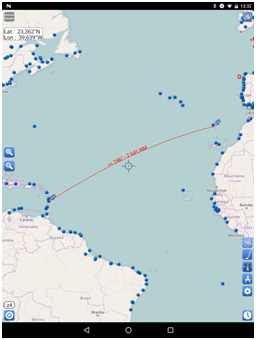
Allez dans le menu Préférences puis Suivi de course
Cochez Suivre une course
Presser le menu Charger un fichier de course
La liste des fichiers course trouvés dans les répertoires Download et SailGrib/race est affichée.
Choisir le type de fichier à importer entre Adrena, expedition ou Maxsea. Si Adrena est choisi, les fichiers .dcc sont listés, sinon tous les fichiers .txt sont listés. On privilégiera le format Adrena, plus complet.Sélectionner le fichier à importer en pressant dessus.
Presser le bouton **Activer une course.**Les bateaux de la course sont chargés et affichés.
Presser le bouton Définir les détails de la course.
- Sélectionnez la route créée pour définir le parcours.
- Sélectionnez ensuite le waypoint qui servira à établir les classements.
- Sélectionnez enfin le jour et l’heure de départ. L’heure est à entrer en heure UTC.
- Choisissez le bateau de référence pour l’analyse de performances entre les classements.
- Presser le bouton Android Retour en bas à gauche pour sortir de l’écran.
Pour sélectionner les bateaux que vous voulez afficher sur la carte, vous pouvez :
- Cocher un a un les bateaux
- Filtrer les bateaux en saisissant un texte dans la ligne « Filtre », puis en cliquant le bouton « Tous ». Tous les bateaux filtrés seront ajoutés à la liste des bateaux cochés.
En mer, l’organisation de course envoie des fichiers contenant la position des bateaux en course. Deux formats sont généralement utilisés, le format Maxsea ou Adrena et le format Expédition. Maxsea et Adrena utilisent le même format, seule la ligne d’entête change.
Chaque ligne comprend un numéro de ligne, l’identifiant du bateau dans la course, la latitude, la longitude et l’heure TU de la position.
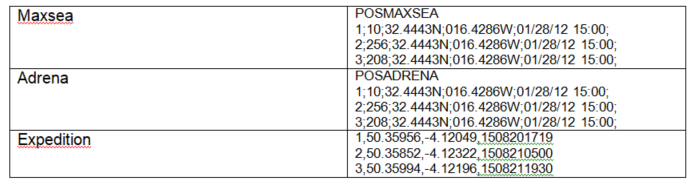
Notez que l’entête du fichier Maxsea/Adrena peut aussi être POSREPORT
Là encore, nous privilégierons le format Maxsea ou Adrena, plus facile à lire à l’œil nu.
Pour charger un fichier de Positions dans SailGrib, commencez par sauver la pièce jointe. Elle sera enregistrée dans le répertoire Download de votre appareil Android, puis :
Pour charger un fichier de positions, pressez le menu **Charger un fichier de positions.**Notez que :
- le nom de la course active est affichée sous le menu Modifier la course.
- La date de la position la plus récente est affichée sous le menu Charger un fichier de positions.
Choisissez le type de fichier à charger et le format de date des positions
Choisissez ensuite le fichier de positions à charger. Le fichier le plus récent est listé en haut.
Lors du chargement :- le fichier de positions est déplacé du répertoire Download vers le répertoire sailgrib/race.
- le nombre de positions trouvées est affiché. Il peut manquer des bateaux si la position n’a pas été transmise par la balise
- les classements sont calculés. Attendez de voir le message
 avant de quitter l’écran.
Assurez-vous d’avoir coché Afficher les bateaux sur la carteet éventuellement Afficher les noms des bateaux.
Choisissez le type de classement à afficher sur la carte :
- Général temps réel
- Général temps compensé IRC
- par Classe temps réel
- par Classe temps compensé IRC
Pressez le bouton Retour pour revenir à la carte.
Les bateaux sélectionnés sont affichés avec:
leur trace
leur classement
le nom du bateau
la vitesse moyenne depuis le dernier classement
le cap moyen depuis le dernier classement
Les classements sont calculés à chaque chargement d’un fichier de positions.
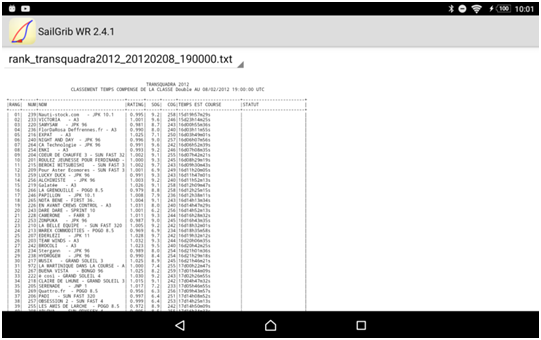
Pressez le menu Classements de la course.
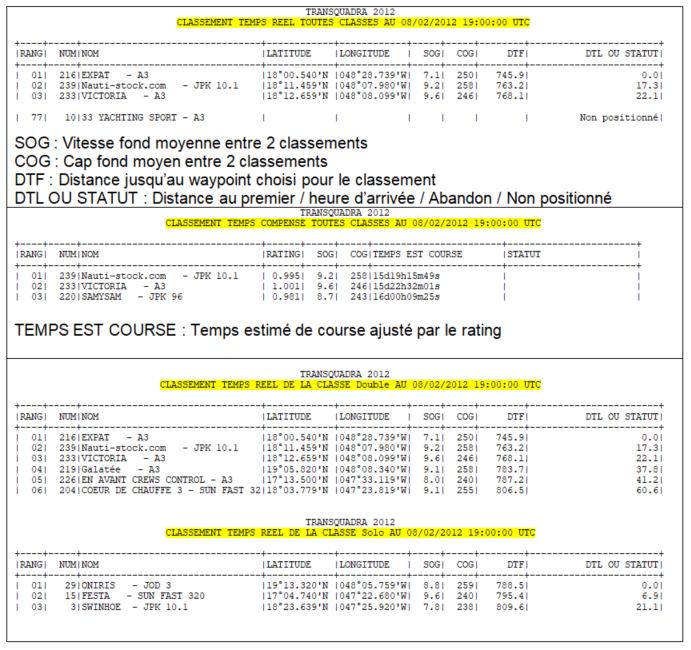
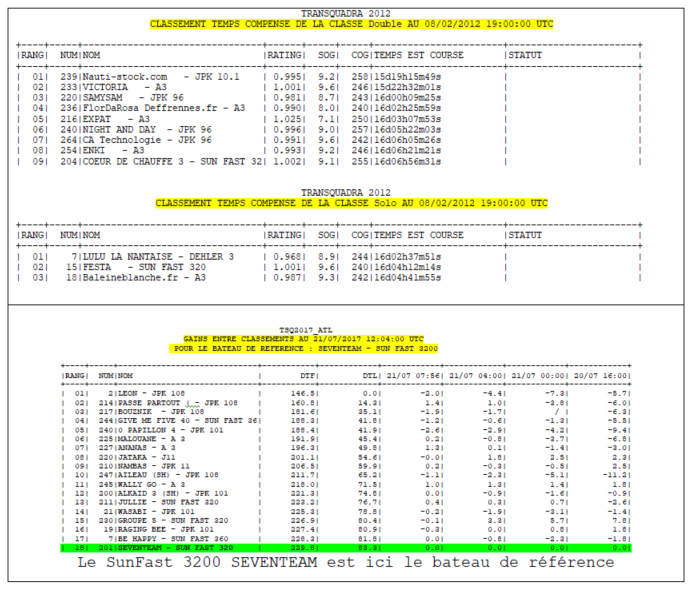
Tous les classements sont enregistrés dans des fichiers au format texte dans le répertoire sailgrib/race. Le nom des fichiers commencent par rank_.
Choisissez le fichier dans le menu déroulant.
Les fichiers peuvent inclure plusieurs classements :
- Général temps réel – toujours
- Général en temps compensés IRC – si ratings IRC renseignés
- Par Classe temps réel – si plusieurs classes
- Par Classe en temps compensés IRC – si plusieurs classes et ratings renseignés
Vous trouverez à la fin du fichier un tableau de comparaison des performances d’un bateau de référence avec les autres bateaux pour les 4 derniers classements.
Les bateaux peuvent être mis à jour pour :
- modifier leurs caractéristiques : nom, couleur, rating
- signaler un abandon
- mettre à jour leur heure d’arrivée
Pour mettre à jour un bateau :
Pressez le menu Modifier la course active
Sélectionnez le bateau soit directement dans la liste, soit en tapant un filtre.
Par exemple, pour chercher le bateau « Cornouailles Nautic », il suffit de taper « Cor » dans le filtre.Pressez ensuite le bouton Edit
Pour signaler l’abandon du bateau, cochez la case Abandon puis pressez le bouton Sauvegarder.
Pour entrer la date et l’heure d’arrivée :
- Cochez Arrivé
- Pressez le bouton Date d’arrivée et sélectionnez la date
- Pressez le bouton Heure d’arrivée UTC et sélectionnez l’heure UTC
- Pressez le bouton Sauvegarder
Cartes en ligne et hors ligne
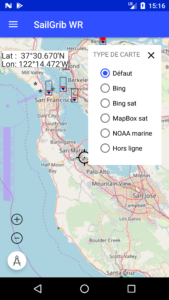
Lorsque votre appareil Android est connecté à Internet, l’application charge les tuiles correspondant à la carte visible sur l’écran. Ces tuiles sont stockées dans une base de données et pourront être réutilisées plus tard. Elles seront réutilisées si elles sont récentes ou lorsque votre appareil n’est plus connecté à Internet. L’application garde jusqu’à 600Mo de tuiles dans le répertoire de votre choix. Par défaut, sauf pour les Etats Unis, l’application charge les cartes « OpenStreetMap Mapnik ».
Vous avez le choix entre :
- Défaut (OpenStreetMap Mapnik)
- Bing
- Bing satellite
- MapBox satellite
- NOAA marine
Pour passer d’un type de carte à un autre, pressez le bouton en haut à droite de l’écran
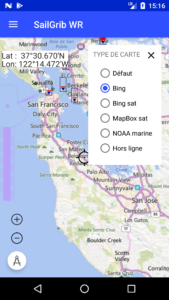
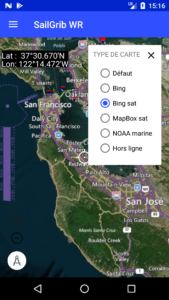
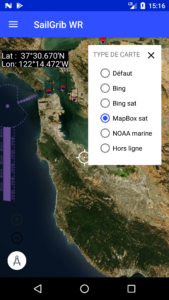
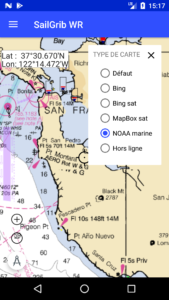
Si vous avez une licence d’une application Navionics sur votre appareil Android et un abonnement en cours de validité, vous pouvez afficher ces cartes dans SailGrib WR sans coût supplémentaire.
Les cartes Navionics couvrent le globe. Pour plus de détails sur la couverture, suivez ce lien vers leur site Web.
Pour afficher les cartes :
assurez-vous d’être connecté à Internet
allez dans Préférences / Cartes puis descendez vers la section Navionics
connectez-vous à votre compte Navionics
vérifiez bien que vous avez une licence valide pour votre appareil
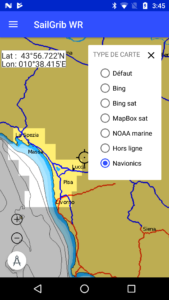
revenez à la carte, pressez le bouton en haut à droite et sélectionnez Navionics. Les cartes de détail se chargeront automatiquement à zoom élevé.
Pour charger une grande zone :
allez dans Préférences / Cartes puis descendez vers la section Navionics
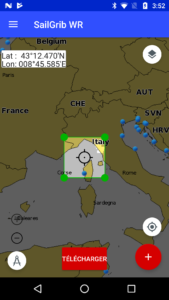
Pressez le bouton “Télécharger des cartes” et revenir à la carte
Zoomez et déplacez la carte. La zone dans le carré sera téléchargée. Le carré est fixe.
Pressez le bouton “Téléchargez”. Les cartes seront chargées en tâche de fond. Soyez patient.
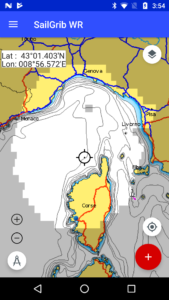
Une zone téléchargée apparaîtra avec un fond clair sur la carte de base.
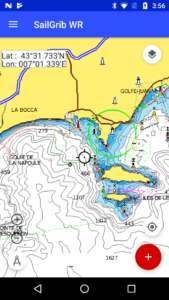
Vous pouvez afficher la « couche » OpenSeaMap par-dessus toutes les cartes. OpenSeaMap est un projet open source visant à la création d’une “cartographie nautique libre”. Attention, toutes les balises ne sont pas entrées dans OpenSeaMap ou sont peut être incorrectes. Nous vous empressons d’utiliser cette couche avec prudence.
Nous vous invitons à contribuer au projet en ajoutant ou mettant à jour les phares et balises de votre région de navigation. Vous devrez alors utiliser JOSM (Java OpenStreetMap Editor).
Un petit tutoriel d’installation est consultable sur YouTube ici.
Voici un aperçu de la baie de La Rochelle avec et sans la couche OpenSeaMap.
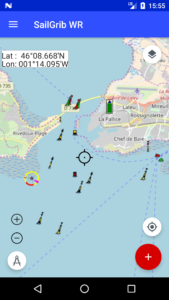
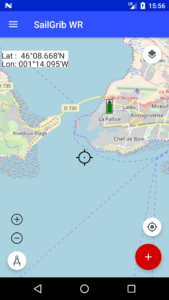
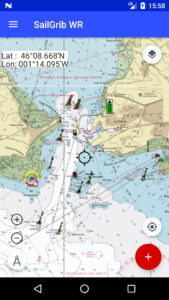
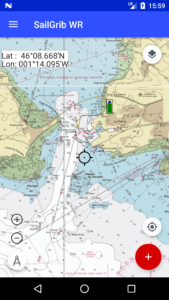
Et la même baie de Ma Rochelle en cartes issues du Shom avec et sans OpenSeaMap
Des atlas créés à partir des cartes raster des services hydrographiques peuvent être achetés ou téléchargés directement dans l’application et stockées dans votre appareil. Ces atlas sont créés à partir des images des cartes. Les cartes sont détourées, nettoyées et assemblées pour donner un atlas continu avec différents niveaux de zoom.
Attention, aucun service hydrographique officiel n’a vérifié les informations contenues dans les atlas et ne peut être tenu responsable de la fidélité de leur représentation ou de toute modification ultérieure. La possession de ces atlas n’exonère pas de l’obligation d’utiliser les documents nautiques appropriés prévus par les règlements nationaux ou internationaux.
Plus spécifiquement, pour les atlas dérivés des données UKHO, veuillez noter que : “the UK Hydrographic Office (UKHO) and its licensors make no warranties or representations, express or implied, with respect to this product. The UKHO and its licensors have not verified the information within this product or quality assured it.”
De même, SailGrib décline toute responsabilité liée à l’utilisation de ces atlas. Une fois encore, la possession de ces atlas n’exonère pas de l’obligation d’utiliser les documents nautiques appropriés prévus par les règlements nationaux ou internationaux.
Nous proposons à l’achat des atlas issus des cartes et données de :
- du SHOM pour la France. A l’heure où nous publions cette nouvelle version, en février 2017, toutes les cotes françaises métropolitaines sont disponibles (Manche, Atlantique, Méditerranée).
- de UKHO pour la Grande Bretagne, l’Irlande, l’Espagne, le Portugal, les iles Est Atlantiques.
- Du SHOM, UKHO et de la NOAA pour les Antilles
Si vous cherchez des cartes spécifiques, n’hésitez pas à nous contacter.
Dans la mesure où vous êtes sur Internet, la liste des atlas proposés sera automatiquement mise à jour à l’ouverture de l’application. Vous pouvez consulter la liste détaillée en téléchargeant le manuel spécifique ici ou sur le site de l’application.
Une fois achetées dans le Play Store, les cartes sont téléchargées dans le répertoire « Download » de votre appareil puis éventuellement copiées dans le répertoire que vous avez choisi dans l’application. Il peut arriver que la copie échoue, dans ce cas, utilisez un gestionnaire de fichiers pour copier l’atlas au format sgtiles dans le répertoire que vous avez choisi.
Les licences des atlas sont attachées au compte Gmail dont vous vous êtes servi pour les acheter. Les cartes ne sont utilisables que dans SailGrib WR et avec ce compte.
Vous pouvez, en revanche, utiliser l’application et les cartes sur plusieurs appareils à conditions qu’ils soient rattachés au compte Gmail utilisé lors de l’achat de l’application et des atlas.
Dans la mesure du possible, les atlas seront mis à jour une fois par an. Vous pouvez les mettre à jour en les téléchargeant à nouveau pendant les 365 jours qui suivent votre achat. Au delà de cette période, si vous voulez mettre à jour l’atlas, il faudra l’acheter à nouveau.
Voici par exemple l’île de Houat à plusieurs échelles.
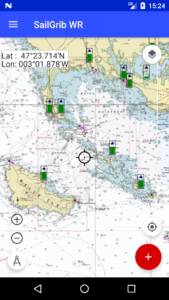
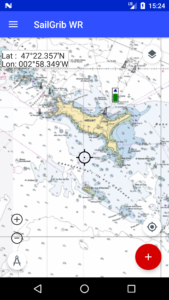
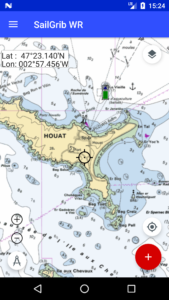
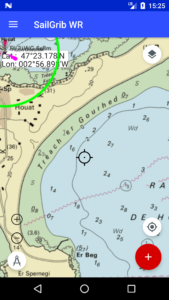
Nous proposons gratuitement des atlas issus des données de la NOAA pour les Etats Unis. Ces atlas couvrent toutes les cotes des Etats-Unis et une bonne partie du Pacifique.
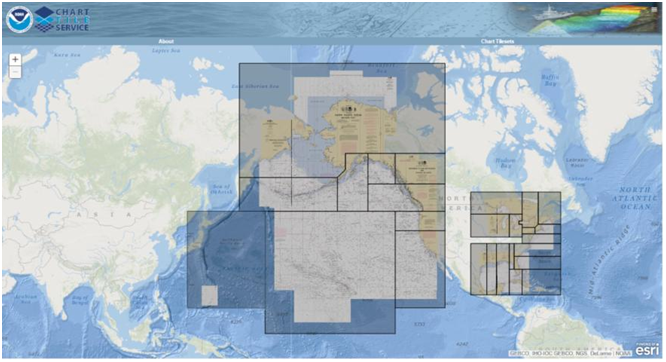
Des cartes hors lignes gratuites sont stockées au format MBTiles, les payantes dans un format dérivé encrypté que nous avons appelé SGTiles.
Vous pouvez aussi vous confectionner vos cartes avec des outils comme SASPlanet ou MapTiler et les copier sur votre appareil.
Le niveau de zoom maximum n’est pas constant pour toutes les zones des cartes. Il varie en fonction de l’échelle de la carte la plus précise pour un endroit donné. Ainsi, vous n’aurez pas le même niveau de zoom maximum pour le port de La Rochelle que pour le plateau de Rochebonne.
Pour palier à cela, si l’application ne trouve pas une carte à une échelle suffisante pour un endroit donné, elle fera un « Overzoom » de la carte la plus précise pour cet endroit. « Overzoom » apparaitra discrètement sur les tuiles ainsi créées à la volée.
Pour afficher un atlas de cartes du SHOM.
- acheter un atlas de cartes du SHOM : Menu > Préférences > Cartes > Acheter ou télécharger des cartes. Choisir la zone à acheter puis suivre les instructions à l’écran.
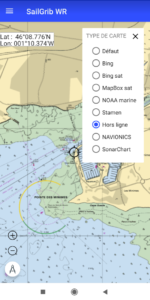
- Sélectionner l’atlas de cartes du SHOM à afficher : Menu > Préférences > Cartes > Cartes à afficher. Sélectionner l’atlas à afficher, presser le bouton CHARGER puis revenir à la carte en pressant 2 fois le bouton Retour du téléphone.
- Presser le bouton en haut à droite de choix des cartes et choisir Hors ligne
Recevoir des données NMEA
La connexion à la centrale se fait en WiFi.
La plupart des centrales modernes peuvent publier leurs données au format NMEA 0183 sur un réseau WiFi. Il vous suffira de vous connecter à ce réseau.
Sinon, il faudra relier votre centrale à un multiplexeur NMEA WiFi. C’est souvent une solution plus flexible qui permet de relier en filaire plusieurs appareils au multiplexeur pour disposer à sa sortie d’un flux NMEA unique. Vous pourrez par exemple brancher un GPS fixe, une centrale de navigation ainsi que votre récepteur ou transpondeur AIS.
Nous recommandons les multiplexeurs suivants :
- les multiplexeurs Digital Yacht comme le Smart WLN10 ou le nouveau Smart WLN30. Ces multiplexeurs disposent d’une interface Web qui permet de faire facilement la configuration initiale des appareils. 7 appareils peuvent recevoir des données en même temps.
- si vous recherchez un appareil tout en un qui fonctionne comme un transpondeur AIS et un multiplexeur, optez pour le Digital Yacht AIT3000 ou le nouvel AIT5000. Le nouvel AIT5000 est un transpondeur AIS de classe B+ avec une puissance de sortie de 5W qui utilise des transmissions au format SOTDMA pour une sécurité accrue en mer.
- MiniPlex-3Wi de ShipModul
Si vous avez un Optimizer de GMN, vous pouvez connecter votre centrale sur l’entrée USB de l’Optimizer. Après paramétrage, l’Optimizer diffusera les données NMEA sur son réseau wifi. Vous serez cependant limité à une seule source NMEA. Pour brancher plusieurs sources sur l’Optimizer, vous devrez passer par un multiplexeur USB tel que le MiniPlex Lite de ShipModul.
Une fois le réseau WiFi prêt, allez dans les paramètres WiFi de votre appareil Android pour vous y connecter.
Puis, dans SailGrib WR, depuis le menu “Préférences”, allez dans “GPS NMEA AIS” puis « Paramètres NMEA ».
- activez la « Connexion NMEA et AIS »
- choisissez votre Source NMEA. Nous avons pré-paramétré les sources suivantes :
- AIS-Share: une application AIS Android, nous y reviendrons au chapitre AIS
- Digital Yacht
- DK Innovation
- Optimizer de GMN
- NKE – pour se connecter à une Box wifi NKE
- Miniplex de ShipModul
- teamSurv
- vYacht
- Vesper Marine
- dAISy
- Log – pour la lecture de fichiers de log NMEA. Nous y reviendrons plus loin.
- Autre, pour un paramétrage manuel de l’adresse IP du multiplexeur et du port sur lequel les données sont diffusées.
- choisissez le Protocole de transmission des données, TCP ou UDP. Nous recommandons le protocole UDP. Le protocole UDP est plus souple, il n’y a pas de connexion entre le multiplexeur et l’application. Le multiplexeur se contente de diffuser les données sur un port. L’application écoute sur ce port. Vous pouvez avoir autant d’appareils que vous voulez à l’écoute du multiplexeur. Une mauvaise réception de retarde pas les données.
En mode TCP, chaque multiplexeur limitera le nombre de connexion (1 seule pour le Miniplex 3). Une mauvaise connexion retardera les données. De plus, si une connexion n’est pas fermée proprement, il faudra alors redémarrer le multiplexeur. - choisissez si vous voulez d’utiliser le GPS depuis le flux NMEA. Cela permettra alors de couper le GPS de votre appareil Android ce qui diminuera considérablement sa consommation électrique.
- choisissez si vous voulez écraser les données de vitesse et de cap de votre centrale par celles de votre GPS. On utilisera cette option si les capteurs de vitesse et cap sont mal réglés, sales, ou en en panne.
- choisissez si vous voulez sauvegarder des fichiers quotidiens de Log de vos données NMEA. Ces fichiers sont sauvegardés dans le répertoire sailgrib/nmea. En fonction du débit NMEA, ils peuvent être assez lourds, pensez à les supprimer de temps en temps.
- vous pouvez « Démarrer le service NMEA » depuis cet écran afin de vérifier que vous recevez bien des données. Des statistiques sur le flux et les dernières phrases reçues sont affichées.
Conserver sa connexion InternetSi votre appareil Android est connecté à Internet par le 4G, vous voudrez probablement conserver la connexion Internet 4G tout en recevant les données sur du bord en WiFi depuis le multiplexeur. C’est possible. Il faut pour cela que le multiplexeur n’ai pas défini de route par défaut (default Gateway) en 0.0.0.0. C’est le cas des multiplexeurs récents (Digital Yacht, Miniplex 3 avec le dernier firmware). Si ce n’est pas le cas de votre multiplexeur, il faudra alors établir un partage de connexion depuis votre mobile et connecter le multiplexeur en mode client au WiFi de votre mobile. Reportez-vous à la notice de votre multiplexeur pour savoir comment faire.
Si vous avez des problèmes de connexion, reportez vous au FAQ dédié.
PermalinkLes données sont affichées soit sur un panneau NMEA à droite de l’écran, soit sur le panneau de navigation. Le panneau NMEA peut afficher 5 données en plus de l’heure du dernier message NMEA reçu. Le bouton
du panneau de navigation commande aussi l’affichage du panneau NMEA.
Pour démarrer le service :
- activez le GPS dans le menu.
- appuyez sur le bouton
. Il passera du vert à l’orange et le panneau affichera les données NMEA.
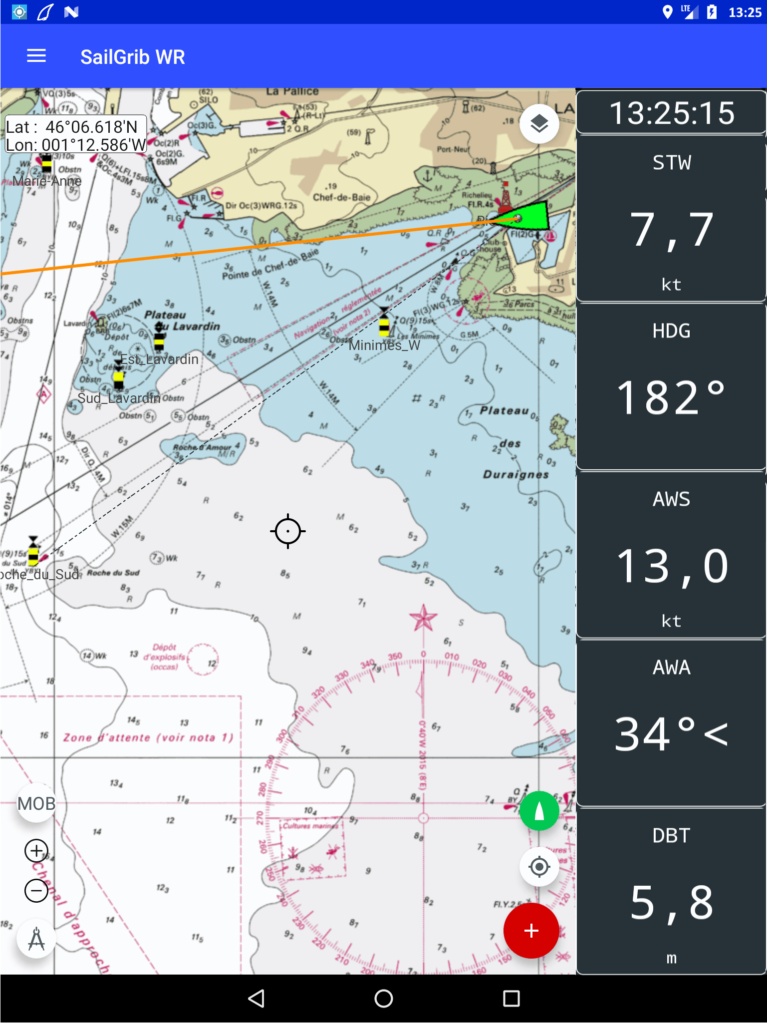
Lorsque le service est actif, l’icône  est affichée en blanc dans la barre de notification de votre appareil Android en haut à gauche de l’écran. Vous pouvez mettre l’application SailGrib WR en arrière plan tout en conservant le service actif.
Attention : si vous tuez l’application depuis la liste des applications actives, le service NMEA sera arrêté. C’est un changement pour la version 3.0, dans les versions précédentes le service de données continuait à tourner. De nombreux utilisateurs l’oubliaient et voyait la batterie de leur appareil se vider…
Vous pouvez choisir la donnée de chaque écran dans une liste de paramètres.
Vous trouverez dans le tableau suivant la liste des paramètres affichables, et pour une meilleure compréhension, la source de chacun d’eux.
La polaire utilisée pour les calculs de performance, est celle choisie pour les routages.
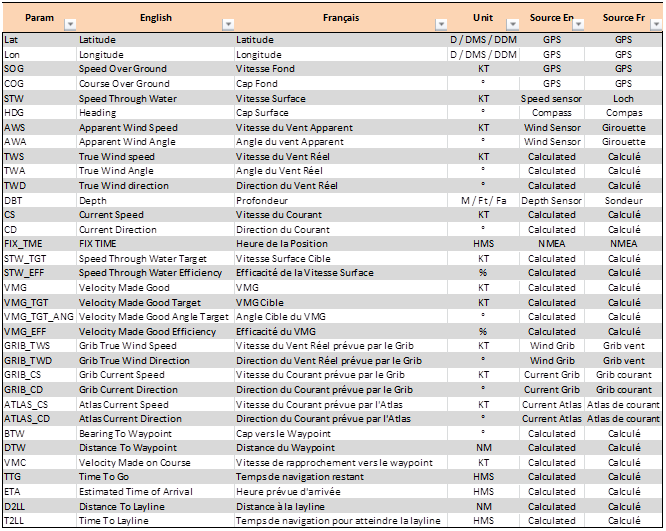
Si la centrale fournit les indications de vent, SailGrib calcule les laylines au près et au portant.
Si la centrale fait le calcul du vent réel, il sera utilisé, sinon, l’application fera un calcul simplifié du vent réel.
Les laylines tiennent compte des courants. Vous pouvez choisir différents modes de calculs :
- Ignorer les courants
- Courants calculés en fonction de la différence entre SOG/COG et STW/CTW. C’est le mode par défaut. Le calcul tiendra compte non seulement du courant mais aussi de la dérive. Il faut avoir une centrale parfaitement étalonnée pour que les calculs soient corrects.
- Courants calculés d’après les atlas de courant. C’est le meilleur choix si la centrale n’est pas parfaitement étalonnée.
- Courants calculés d’après un grib de courant. Le grib de référence est le dernier utilisé pour un routage.
Si vous n’avez pas activé de waypoint dans le tableau de navigation, les laylines seront affichées à partir du bateau. La longueur de la layline correspondra à la longueur de la ligne de foi définit dans les paramètres AIS.
Si un waypoint est activé dans le panneau de navigation et si un virement ou un empannage est nécessaire pour atteindre le waypoint, le point de changement d’amure est calculé. Les laylines sont dessinées et tronquées au point optimum de changement d’amure. La distance à la layline et le temps pour rejoindre la layline peuvent être affichés dans le panneau NMEA.
Si la layline est passée, les laylines partant du bateau et du waypoint sont affichées.
PermalinkDans le tableau suivant, nous présentons la liste des phrases NMEA 0183 que l’application sait gérer. Nous indiquons aussi quelle priorité est assignée à chacune d’elles.
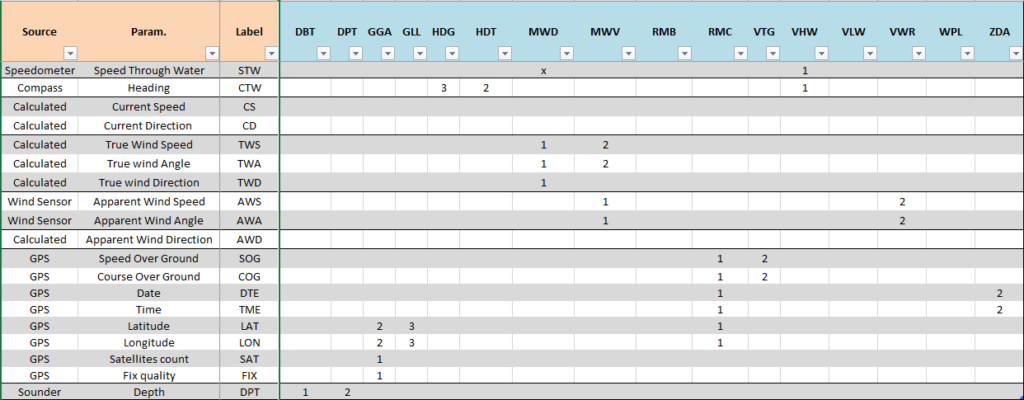
Si vous avez un loch à bord, vous avez probablement constaté que, très souvent, la vitesse du loch ou encore vitesse surface (STW - Speed through water) n’est pas correcte : vous devez étalonner le loch.
Le module d’étalonnage vous aide en vous proposant une méthode simple et rapide d’étalonnage basée sur la comparaison de la vitesse fond (SOG - Speed Over Ground) et de la vitesse surface.
Il ne faut pas hésiter à faire l’étalonnage à chaque sortie. Avec un peu d’habitude, la procédure avec 2 passages prend 3 minutes environ.
Les lochs ont un coefficient qui sert à ajuster la vitesse fond par multiplication. Avant le premier étalonnage, ce coefficient est fixé à 1 pour la majorité des constructeurs. Nous allons calculer un nouveau coefficient : nouveau_coeff = SOG / STW * ancien_coeff
La procédure consiste à calculer ce coefficient en repartant du coefficient préalablement entré.
Comment faire :
- choisir un endroit calme, sans vague. La sortie du port est souvent le meilleur endroit.
- se mettre au moteur vers 5 nœuds. Ne plus toucher au régime moteur pendant la procédure.
- faire un ou plusieurs passages en fonction du courant. Dans l’incertitude, nous vous recommandons de faire 2 passages.
Dans l’incertitude ou si nous avons un courant stable, nous faisons 2 passages, l’une contre le courant et l’autre avec le courant
- avancer au moteur vers 5 nœuds contre ou avec le courant.- démarrer le module de calibration. Menu > Préférences > GPS Nmea Ais > Paramètres NMEA > Calibration du loch
- rentrer éventuellement le coefficient de calibration actuel du loch s’il est différent de celui affiché par l’application.
- choisir 2 passages
- attendre que la vitesse fond soit bien stabilisée. Quand le bouton Démarrer passe au vert, le presser pour démarrer la procédure
- progresser sur quelques centaines de mètres ou environ une minute. Attendre au moins que le bouton Arrêter passe au vert.
- presser le bouton Arrêter
- faire demi tour. L’application vous indique quel sera le cap à suivre sur l’autre bord (COG2 = COG1 + 180°). Ne pas toucher au régime moteur pendant le demi tour.
- attendre que la vitesse fond soit bien stabilisée. Quand le bouton Démarrer passe au vert, le presser pour démarrer le second passage.
- progresser sur quelques centaines de mètres ou environ une minute. Attendre au moins que le bouton Arrêter passe au vert.
- presser le bouton Arrêter
- le nouveau coefficient est affiché. Il a été calculé comme suit : nouveau_coeff = (SOG1 / STW1 + SOG2 / STW2) / 2 * ancien_coeff
- entrer le nouveau coefficient dans le loch.
si nous n’avons pas de courant, un simple passage devrait suffire.
- avancer au moteur vers 5 nœuds- démarrer le module de calibration. Menu > Préférences > GPS Nmea Ais > Paramètres NMEA > Calibration du loch
- rentrer éventuellement le coefficient de calibration actuel du loch s’il est différent de celui affiché par l’application.
- choisir 1 passage
- attendre que la vitesse fond soit bien stabilisée. Quand le bouton Démarrer passe au vert, le presser pour démarrer la procédure
- progresser sur quelques centaines de mètres ou environ une minute. Attendre au moins que le bouton Arrêter passe au vert.
- presser le bouton Arrêter
- le nouveau coefficient est affiché. Il a été calculé comme suit : nouveau_coeff = SOG / STW * ancien_coeff
- entrer le nouveau coefficient dans le loch
Si nous avons un courant rapidement variable dans le temps, nous faisons 3 passages. Le deuxième aura un poids double pour annuler l’effet du courant.
- avancer au moteur vers 5 nœuds contre ou avec le courant.
- démarrer le module de calibration. Menu > Préférences > GPS Nmea Ais > Paramètres NMEA > Calibration du loch
- rentrer éventuellement le coefficient de calibration actuel du loch s’il est différent de celui affiché par l’application.
- choisir 3 passages
- attendre que la vitesse fond soit bien stabilisée. Quand le bouton Démarrer passe au vert, le presser pour démarrer la procédure
- progresser sur quelques centaines de mètres ou environ une minute. Attendre au moins que le bouton Arrêter passe au vert.
- presser le bouton Arrêter
- faire demi tour. L’application vous indique quel sera le cap à suivre sur l’autre bord (COG2 = COG1 + 180°). Ne pas toucher au régime moteur pendant le demi tour.
- attendre que la vitesse fond soit bien stabilisée. Quand le bouton Démarrer passe au vert, le presser pour démarrer le second passage.
- progresser sur quelques centaines de mètres ou environ une minute. Attendre au moins que le bouton Arrêter passe au vert.
- presser le bouton Arrêter
- faire demi tour. L’application vous indique quel sera le cap à suivre sur l’autre bord (COG3 = COG1). Ne pas toucher au régime moteur pendant le demi tour.
- attendre que la vitesse fond soit bien stabilisée. Quand le bouton Démarrer passe au vert, le presser pour démarrer le second passage.
- progresser sur quelques centaines de mètres ou environ une minute. Attendre au moins que le bouton Arrêter passe au vert.
- presser le bouton Arrêter
- le nouveau coefficient est affiché. Il a été calculé comme suit :
nouveau_coeff = (SOG1 / STW 1 + 2 * SOG2 / STW2 + SOG3 / STW3) / 4 * précédent_coeff - entrer le nouveau coefficient dans le loch.
SailGrib peut renvoyer des données calculées par l’application vers les afficheurs multifonctions NKE permettant à l’équipage d’avoir en temps réel des données de performance.
Une fois SailGrib WR configurée, n’oubliez pas de configurer la box wifi et vos afficheurs NKE afin de recevoir ces données.
Sur la box wifi, il vous faudra probablement faire une nouvelle initialisation NMEA en appuyant sur la touche Init pendant 6 secondes. Reportez-vous à la notice de la box wifi.
Sur vos afficheurs, il faudra de même refaire un initialisation NMEA, reportez-vous à la notice. Ces procédures ne sont à faire qu’une seule fois.
Le MultiGraphic peut recevoir des données de performance dans un format dynamique. Pour activer ce flux de données, allez dans les « Paramètres NMEA » puis les « Paramètres NKE » et cochez la case Données dynamiques du MuliGtraphic. Huit canaux dynamiques sont paramétrables. Pour chacun d’eux choisissez la donnée à publier dans la liste suivante :
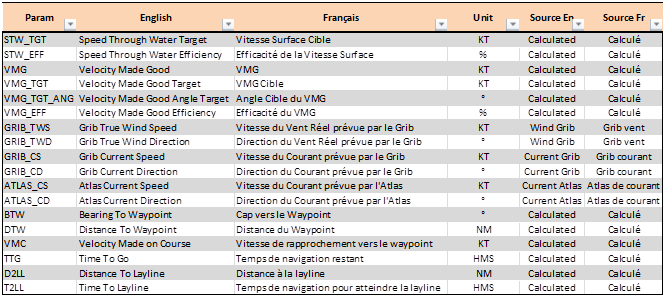
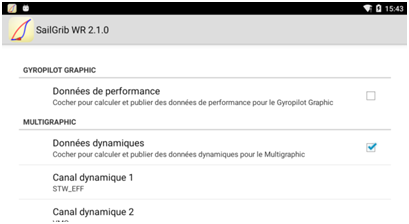
Voici un exemple d’affichage sur un Multigraphic :
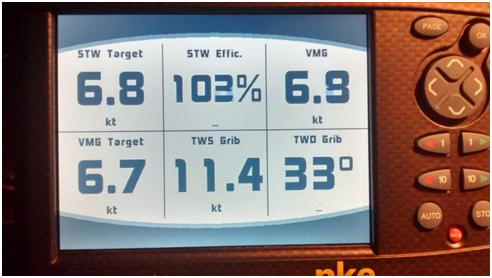
Comme nous l’avons vu plus haut, l’application peut sauvegarder un fichier de log au format texte contenant toutes les phrases NMEA 0183 reçues. Elle peut ensuite les rejouer. Les fichiers Log sont sauvegardés dans le répertoire sailgrib/nmea.
Lors de la lecture d’un fichier de Log, l’application se comportera comme si vous receviez les données en temps réel. Par exemple, les alarmes AIS se déclencheront. Attention, le fichier Log doit avoir des données de position NMEA pour que les cibles AIS s’affichent.
SailGrib WR sait lire et rejouer 2 formats de fichier de Log :
- le format SailGrib : fichier texte, chaque ligne est composée d’un champ d’horodatage au format ISO8601 suivi de la phrase NMEA 0183.
2016-03-16T16:45:19.140Z $SDDBT,38.0,f,11.6,M,06.3,F*3E
2016-03-16T16:45:19.145Z $SDDPT,11.6,-1.0,99.0*7F
2016-03-16T16:45:19.150Z $HCHDG,331.3,00.0,E,00.0,E*40
2016-03-16T16:45:19.155Z $WIMWV,025.0,R,016.3,N,A*20
2016-03-16T16:45:19.177Z $VWVHW,129.0,T,129.0,M,07.7,N,14.3,K*52
2016-03-16T16:45:19.349Z GPRMC,164517.59,A,4601.47709,N,00114.10553,W,0008.9,303.6,160316,0.0,W,A*05
2016-03-16T16:45:19.491Z $GPGGA,164517.59,4601.47709,N,00114.10553,W,1,05,0.0,5,M,50.0,M,,*61
2016-03-16T16:45:19.594Z $GPGSA,A,3,02,03,14,23,31,,,,,,,,5.5,0.0,6.7*34
2016-03-16T16:45:20.129Z !AIVDM,1,1,,A,18vAfjo1hvwqN6PJHD8jHQrT050l,0*08
- le format NKE : La Box USB datalog WiFi intègre un data loger qui enregistre tout le flux de données de la sortie NMEA sur une carte micro SD. Vous pouvez rejouer les données de ce fichier après l’avoir copié de la carte SD vers le répertoire sailgrib/nmea de votre appareil Android.
Le fichier aura une extension .nmea. La première ligne est un entête, la seconde ligne donne l’heure de démarrage des enregistrements, les lignes suivantes sont composées d’un horodatage depuis le début de l’enregistrement suivi de la phrase NMEA
– nke Display –
- 14-07-11 10:55:54
105.230197 $IIXDR,C,9.8,C,AirTemp*17
105.264203 $IIMTW,7.0,C*24
105.529122 $IIMWD,,T,167,M,16.1,N,8.3,M*49
105.540801 $IIMWV,56,T,16.1,N,A*20
105.560855 $IIVWT,56,R,16.1,N,8.3,M,29.8,K*6C
105.577142 $IIMWD,,T,160,M,16.1,N,8.3,M*4E
105.920317 $IIDPT,7.6,,*43
105.922810 $IIDBT,24.8,f,7.6,M,,*46
105.977768 $IIXDR,C,9.8,C,AirTemp*17
106.008639 $IIMTW,7.1,C*25
106.098530 $IIMWV,45,R,19.3,N,A*29
Deux fichiers Log sont intégrés à l’application à titre d’exemple :
- format SailGrib : nmealog_20160316.txt
- format NKE : 14-07-11 105554.nmea
Pour jouer un fichier Log :
- Activez l’option « Mode lecteur de Log » dans le menu « Paramètres NMEA »
- Choisissez le fichier de Log à jouer.
- Retournez dans l’écran principal. Un bandeau a été ajouté en bas de l’écran.

Le bouton de gauche vous permet de démarrer ou de mettre en pause la lecture.
La petite réglette vous permet d’ajuster la vitesse de lecture.
La grande réglette vous permet de sauter à un moment précis et vous montre où vous en êtes dans la lecture du fichier.
Le bouton « reset » de droite vous permet de revenir au mode temps réel.
Routage avec courant
- Chargez les atlas de courants : reportez-vous à l’aide spécifique pour charger ces atlas.
- Dans le menu de routage, cochez Courants puis Atlas de courants.
- Calculez le routage. Le calcul prend en compte la dérive due au courant ainsi que la modification du vent due à cette dérive.
Notez que les calculs sont beaucoup plus longs car l’application doit faire de nombreux calculs de marée.
PermalinkVous disposez de 2 sources principales de fichiers grib de courants, référez-vous à l’aide sur les fichiers grib pour plus de détail.
- les modèles de Copernicus - Mercator Océan que vous téléchargez en choisissant SailGrib comme Source
- Copernicus Global : couvre la terre entière
- Copernicus Global Met : couvre la terre entière à une maille plus large
- IBI : cotes atlantiques européennes, inclut les courants de marée
- ENWS : cotes de la mer du Nord, inclut les courants de marée
- Baltic
- Med
- Le modèle HYCOM que vous téléchargez en choisissant GMN comme Source.
Le modèle Hycom couvre la terre entière.
- les modèles de Copernicus - Mercator Océan que vous téléchargez en choisissant SailGrib comme Source
Dans le menu de routage, cochez Courants puis Grib de courants
Choisissez le grib de courant
Lancez le routage
Paramètres de routage
Même si nous avons un fichier grib de 10 jours par exemple, nous aimerions souvent limiter le routage à 4 jours. C’est le but de cette option.
PermalinkIl est parfois utile de calculer un routage en utilisant 2 fichiers grib de vent.
- lorsque vous utilisez des fichiers dont la zone de couverture est fixe (Open WRF)
- en course si vous voulez un fichier à mailles plus fines sur une zone et vous téléchargez vos fichiers par iridium. On prendra par exemple un fichier à mailles fines pour une navigation au large du cap Finisterre. Pour une traversée de l’Atlantique, il est intéressant de prendre un fichier global a mailles larges (GFS 2°) et un fichier local à mailles plus fines (GFS 0.25°).
L’application choisira en chaque point le fichier dont la maille est la plus fine.
Pour faire un ajustement rapide de la polaire, nous avons mis en place 2 paramètres d’efficacité de la polaire :
- l’un pour des vents de moins de 10 nœuds
- un autre pour les vents de plus de 20 nœuds.
- SailGrib interpole linéairement entre ces 2 valeurs pour les vitesses de vent entre 10 et 20 nœuds. Par exemple, si vous entrez 80% pour l’efficacité en dessous de 10 nœuds et 90% pour l’efficacité au dessus de 20 nœuds, l’efficacité de la polaire pour 15 nœuds sera de 85%.
Comme la plupart des polaires sont théoriques, nous recommandons de commencer par régler ces paramètres à environ 80% pour les bateaux de croisière avec une coque propre, sans surcharge et avec des voiles décentes.
PermalinkSi vous n’êtes pas en course, il est fréquent que vous vous diminuiez sciemment vos performances pendant la nuit : pas de spi, ris de sécurité, … Entrez 10% et l’efficacité de la polaire sera diminuée de 10% pendant la nuit. Ce paramètre s’ajoute aux paramètres d’efficacité par vents faibles ou forts. Si vous avez, par exemple, un paramètre de vent faible de 80% et une perte d’efficacité de nuit de 10%, votre efficacité globale de nuit sera de 70%. SailGrib calcule automatiquement l’heure de lever et de coucher du soleil en fonction de la position du bateau au cours de l’algorithme de routage météo.
PermalinkPar défaut, l’option « paramètres Auto » est sélectionnée, elle devrait vous donner satisfaction dans la plupart des cas. L’application calcule des valeurs raisonnables pour le pas de temps entre les isochrones, l’angle de balayage global et le pas angulaire. Si vous décochez l’option « Paramètres Auto », vous pouvez spécifier chaque paramètre individuellement :
- Pas de temps en minutes : temps fixe entre 2 isochrones
- Angle de balayage : angle entre les segments extérieurs d’une isochrones : valeur entre 10° et 180°.
- Pas angulaire : pas angulaire entre chaque recherche de route : valeur entre 1° et 10°.
Ainsi, si vous avez un angle de balayage de 120 ° et un pas angulaire de 3°, SailGrib calcule 120/3 = 40 routes à partir de chaque point sélectionné sur l’isochrone précédent.
PermalinkSailGrib utilise par défaut les cartes raster qui ne contiennent pas de données pour savoir si un point est sur terre ou en mer. SailGrib WR utilise des fichiers de trait de côte qui nous permettent de calculer cette information. Ces calculs sont lourds. Plus le trait de côte est détaillé, plus les calculs sont longs. Vous avez le choix entre plusieurs traits de côte :
- Un trait de côte mondial très simplifié qui convient parfaitement pour les longues traversées. Il ne contient, par exemple, pas toutes les iles ou presqu’iles (Porquerolles, Ile de Ré, Quiberon, …)
- Des traits de côte régionaux : Europe, Antilles, Amérique du Nord, Amérique du Sud, Pacifique Ouest, Pacifique Est, Océanie, Asie, Afrique qui devraient être suffisants dans la très grande majorité des cas
- Des traits de côte locaux pour des zones de navigation spécifiques : Mer Méditerranée, Côte Atlantique de l’Europe, France Méditerranée, France Atlantique, Grands lacs US, Côte Est US, Côte Ouest US.
Utiliser un trait de côte précis affecte les performances de l’application. L’option « Auto » choisit le trait de côte qui semble le plus adapté, l’application fera son choix entre le mondial, les régionaux ou les locaux.
Pour de grandes traversées, vous pouvez accélérer les calculs en en décochant cette l’option « Éviter la terre ».
Voici le trait de côte utilisé pour l’Europe avec le trait de côte mondial
Et une vue de la côte Méditerranéenne française aux abords de Toulon en comparant les traits de côte mondiaux, régionaux et locaux.
SailGrib WR permet de faire des routages avec courants et tient compte de tous les effets dus aux courant :
- modification du vent réel des fichiers grib
- dérive due au courant
Une flèche de courant indique à chaque pas de temps la force et la direction du courant.
L’icône représentant le bateau est orientée en fonction du cap à suivre en surface.
La force et la direction du vent indiquées sont celles du fichier grib.
L’angle de vent indiqué est celui du vent surface (SWA).
Vous avez le choix entre 3 sources de courants :
- Atlas de courants : pour les côtes européennes où les courants de marée sont prédominants. C’est, de loin, la solution la plus pratique. SailGrib WR est, à ce jour, la seule application ou logiciel de routage à proposer une telle option dans sa version de base.
- Grib de courants : ils couvrent de même les côtes européennes pour les courants de marée et l’ensemble du Globe pour les courants océaniques comme le Gulf Stream.
- Courant constant : si aucune des 2 options précédente n’est satisfaisante et que vous subissez un courant constant.
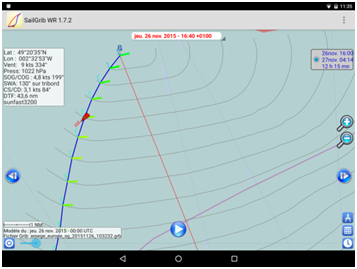
Vous pouvez forcer SailGrib à éviter des zones de vents trop forts ou trop faibles en spécifiant des limites de vent au près (TWA <= 90 °) et au portant (TWA> 90 °). Notez qu’en fixant ces limites, vous créez des discontinuités dans la route et le routage peut ne pas aboutir.…
Prenons l’exemple d’une traversée en First 31.7 de la Sardaigne vers Marseille. Le départ est fixé le 13 Mars à 09:00 UTC. Si vous ne fixez aucune limite de vent, la durée anticipée de la traversée sera d’environ 1 jour et 14 heures, la vitesse maximale du vent étant de 33 nœuds. Si vous fixez une vitesse de vent maximale au près à 30 nœuds, la meilleure route est plus à l’Est, la durée prévue est d’environ 1 jour 15 heures et la vitesse du vent maximale de 23 nœuds. Il semble que ce soit la meilleure option, mais peut-être, devriez-vous juste différer votre départ d’un jour…
En croisière, pour des raisons de confort, vous êtes souvent prêt à remonter au vent plus lentement pour faire moins giter le bateau. En d’autres termes, vous êtes prêt à ne pas naviguer au meilleur VMG au vent pour préserver votre équipage. L’angle limite de remontée vent a été ajouté pour cette raison. Par exemple, si vous ne voulez ou pouvez pas serrer le vent à moins de 55°, il suffit d’entrer 55 pour ce paramètre. Comme la plupart des polaires de vitesse sont assez plates près de la meilleure VMG, vous pourriez être surpris par la petite différence de temps en comparaison avec le gain en confort.
Voici un exemple d’une traversée entre Les Sables d’Olonne et La Corogne sur un Sun Fast 3200 où environ la moitié de la traversée se fait au près.
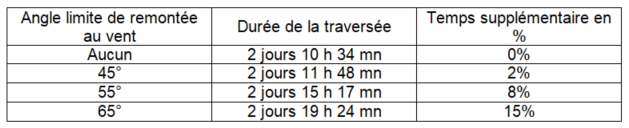
Pas de limite
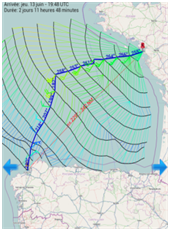
Limite à 45°
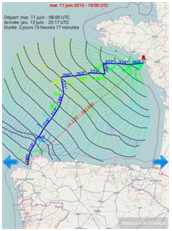
Limite à 55°
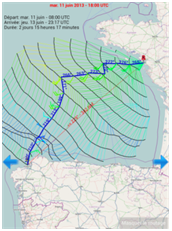
Limite à 65°
Avec cette option, vous pouvez forcer la vitesse et la direction du vent à des valeurs constantes.
PermalinkCette option est très utile en croisière si vous souhaitez mettre le moteur lorsque vous êtes trop lent à la voile.
Vous pouvez configurer :
- la vitesse à la voile en dessous de laquelle vous démarrerez votre moteur
- la vitesse en route au moteur
Pour mettre en évidence les isochrones où le bateau est au moteur, le trait bleu de la meilleure route est dessiné en pointillés.
Voici un exemple pour une traversée prévue entre Malte et la Sicile le 28 Mars, 2013 sur un First 31.7. Elle prend plus de 54 heures si vous naviguez uniquement à la voile. Si vous décidez de mettre le moteur et d’aller à 7 nœuds lorsque votre vitesse à la voile est inférieure à 4 nœuds, le temps de traversée est ramené à environ 48 heures. Vous serez alors au moteur pendant 18 heures.
Notez que lorsqu’il est au moteur, le bateau ne va pas obligatoirement vers le point d’arrivée, il peut aller chercher le vent en rallongeant la route.
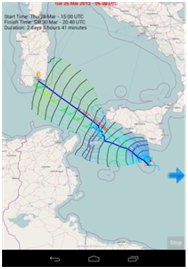
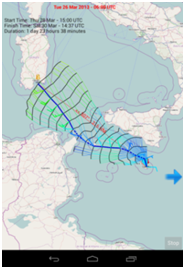
Vous pouvez appliquer une pénalité de virement de bord ou d’empannage pour ajouter encore un peu plus de précision et afin d’éviter d’avoir des bords très courts. Par défaut la pénalité est de 50% de la vitesse pendant 2 minutes.
Dans l’exemple ci-dessous, nous appliquons une pénalité au routage bleu.
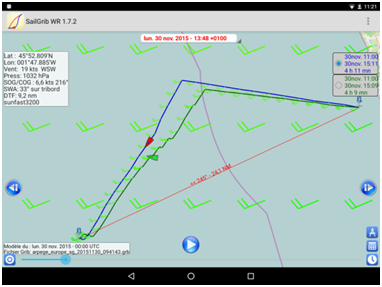
Sélectionnée par défaut, cette option permet un virement ou un empannage au cours de chaque isochrone. Le bateau peut ainsi remonter dans le lit du vent ou descendre plein vent arrière en faisant 2 bords. Peu de logiciels de routage proposent cette option qui est pourtant très efficace.
Elle a un inconvénient en croisière, proposer de tirer des bords très courts.
Si vous décochez l’option, le routage sera un peu moins rapide mais avec moins de virements.
En voici une illustration pour un routage au large de l’ile d’Oléron.
- en vert, un routage où les virements sont autorisés pendant un isochrone pour un total de 28 virements.
- en bleu, sans virement dans un isochrone, pour un total de 8 virements.
La différence de temps est de 4 minutes sur 8 heures…
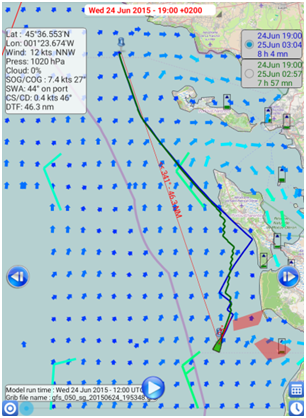
Si vous sélectionnez cette option, SailGrib va calculer le temps de parcours le long de l’orthodromie. Si l’orthodromie coupe la terre, le routage s’arrêtera. Cette option permet d’évaluer le risque du routage. Si vous gagnez 5 minutes sur une traversée du Golfe de Gascogne en vous éloignant énormément de l’orthodromie, il semble qu’il faille plutôt choisir cette dernière. Dans l’exemple suivant, le gain en suivant le routage est de l’ordre de 4 heures 40 minutes sur une cinquantaine d’heures, la situation météo semble claire, l’option du routage parait la bonne.
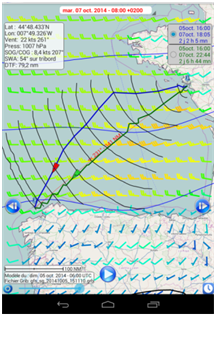
Si vous sélectionnez cette option, SailGrib va créer un fichier GPX de la route calculée. Le fichier est sauvegardé par défaut dans le répertoire sailgrib/gpx de votre carte SD ou de votre mémoire interne. Vous pouvez choisir le répertoire dans lequel ce fichier est sauvegardé.
Ce fichier peut être téléchargé sur la plupart des GPS et sur OpenCPN. Attention, SailGrib WR n’est qu’un outil de planification de votre navigation, ce n’est pas un outil de navigation, certains points de la route peuvent être à terre!
PermalinkSi vous sélectionnez cette option, SailGrib va créer un fichier Excel de la route calculée. Le fichier est sauvegardé par défaut dans le répertoire sailgrib/excel de votre carte SD ou de votre mémoire interne. Vous pouvez modifier le répertoire dans lequel ce fichier est sauvegardé.
Ce fichier peut être lu sur les appareils Android avec l’application gratuite de Google Sheets. Sheets vous permet de créer et de modifier des documents, des feuilles de calcul et des présentations Microsoft® Office directement sur votre téléphone ou votre tablette Android.
Le fichier Excel comprend 2 feuilles :
- Un sommaire
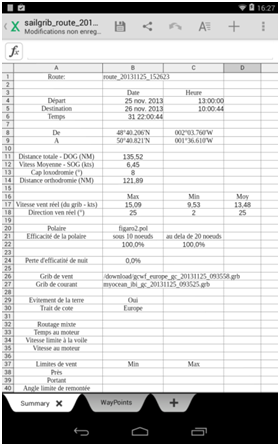
le détail des waypoints et différents paramètres de navigation
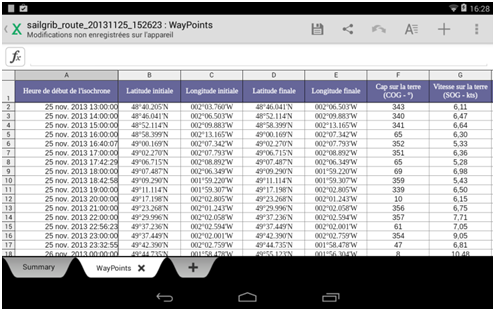
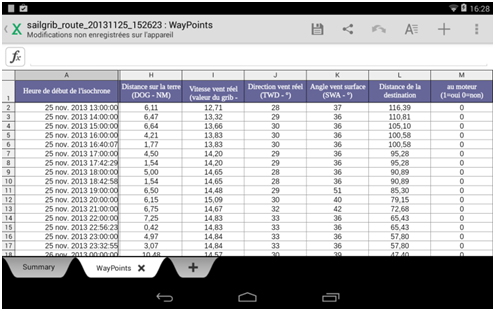
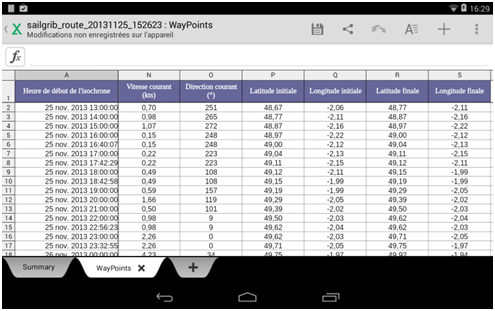
Calculer un routage
Le routage météo permet de calculer le chemin le plus rapide entre 2 waypoints ou une succession de waypoints appelée route en tenant compte des prévisions météo, des prévisions de courant, des caractéristiques du bateau et de certaines contraintes imposées par l’utilisateur (vent maximum, routage voile et moteur, zones interdites…)
L’application utilise la méthode des isochrones pour calculer les routages. Un isochrone est une courbe représentant les points qu’un voilier peut atteindre en un temps donné. Vous verrez se dessiner ces courbes pendant le calcul du routage.
Les principales étapes pour faire un routage sont :
- télécharger un fichier grib de prévisions incluant le vent
- créer une route
- choisir l’heure de départ
- choisir la polaire de vitesse à utiliser
- éventuellement, régler les paramètres optionnels
Avec un peu d’habitude, vous pourrez calculer vos routages moins d’une minute!
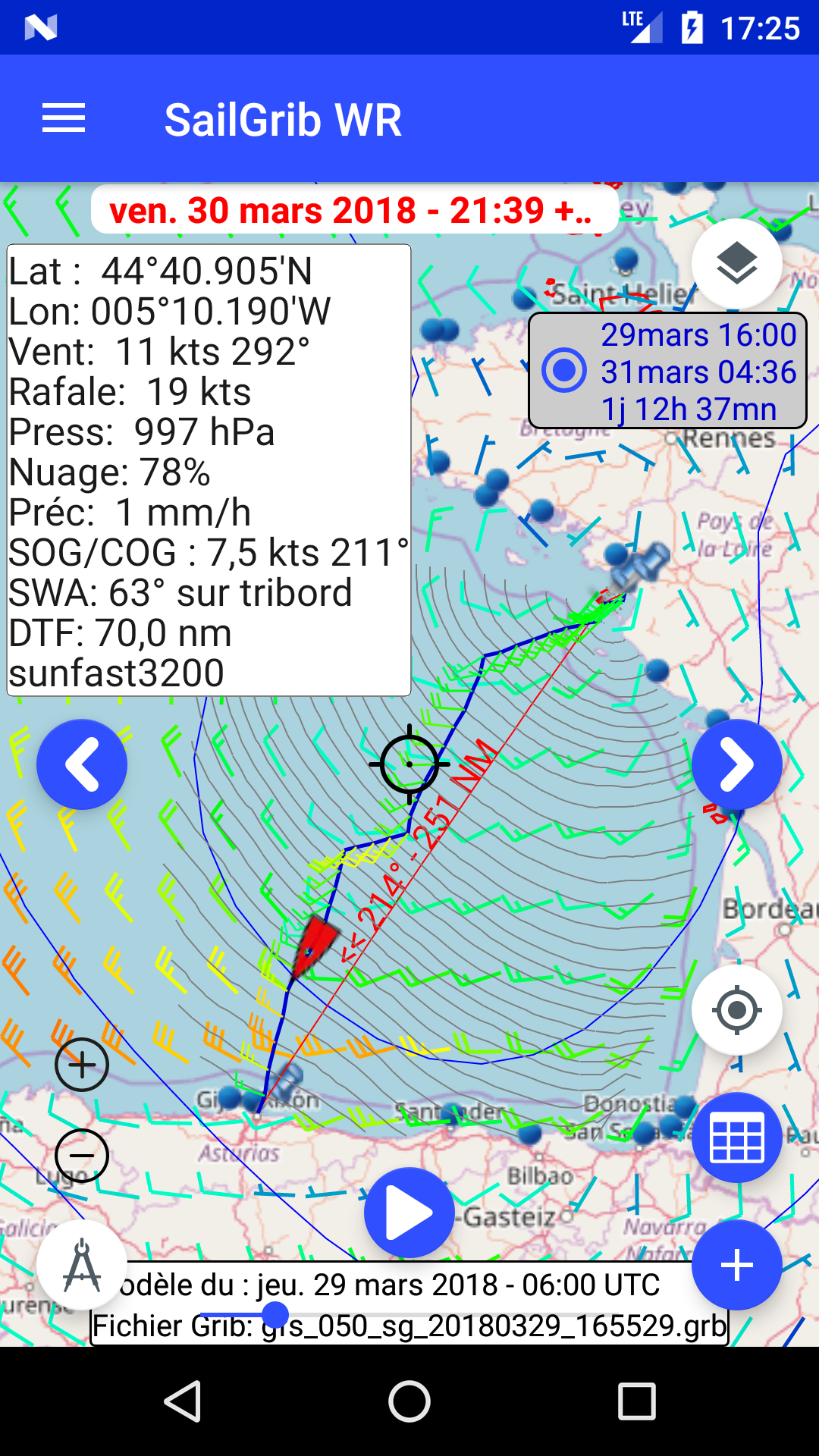
Créer une route
Presser le bouton Action

Presser le bouton “Créer une route”
Entrer le nom de la route
Presser Oui si la route commence à votre position GPS
Faire un appui long à la position du premier waypoint et presser “Ajouter un waypoint à la route”
Déplacer la carte vers le nouveau waypoint
Répéter jusqu’à la fin de la route
Presser le bouton “Terminer”.
L’orthodromie (route la plus courte entre 2 waypoints ) entre chaque waypoint est dessinée, la distance et le cap moyen entre chaque waypoint est affiché au centre de chaque segment.Regarder une vidéo sur YouTube
Note : Vous pouvez aussi commencer par un appui long sur l’écran et choisir Gérer les routes / Créer une route
Charger une route déjà créée
- Faire un appui long sur l’écran et choisir Gérer les routes / Charger une route
- La dernière route utilisée est présélectionnée.
- Sélectionner la route dans la liste déroulante en haut de l’écran.
- Activer une route en la créant ou en la chargeant:
- Pour la créer, voir l’aide précédente
- Pour charger une route, faire un appui long sur l’écran et choisir Charger une route
- Passer en mode Edition de route : faire un appui long sur l’écran et choisir Gérer les routes / Mode édition de route
- Déplacer les waypoints à la main en les faisant glisser à l’écran
- Presser le bouton “Terminer”
Regarder une vidéo sur YouTube
Permalink- Créer ou charger une route.
Si une route est déjà chargée, faire un un appui long sur l’écran et choisir Gérer les routes / Mode édition de route - Presser le bouton “Modifier”
- Presser le waypoint à éditer
- Modifier les coordonnées ou le type du waypoint
- Presser le bouton “**Sauver”**puis **“Charger”**pour revenir à la carte
Les waypoints peuvent être de 3 types :
- « Passer par ». C’est le type par défaut. Le bateau passe par le waypoint puis poursuit sa route vers le prochain waypoint
- « Laisser à Tribord ». Le bateau doit laisser le waypoint à tribord mais n’est pas obligé de passer par le waypoint.
- « Laisser à Bâbord ». Le bateau doit laisser le waypoint à bâbord mais n’est pas obligé de passer par le waypoint.
Les waypoints « Laisser à Bâbord » et « Laisser à Tribord » sont à manier avec précaution. Dans la pratique, on ne les utilise que si l’angle de la route avant et après ce waypoint est très ouvert. Si l’application constate que l’angle est trop fermé, elle considérera que le bateau devra passer par le waypoint.
Note : vous pouvez supprimer un waypoint ou une route en pressant un des boutons “Supprimer”
Regarder une vidéo sur YouTube
PermalinkLes courbes polaires représentent la vitesse fond du bateau (SOG) en fonction d’une vitesse de vent réel (TWS) et de son angle d’incidence (TWA).
SailGrib WR utilise le même format de fichier que Maxsea et Adrena.
Un fichier polaire est un fichier texte dont les données sont séparées par une tabulation.
Notez que le séparateur décimal peut être un point ou une virgule.
Chaque ligne représente les vitesses du bateau pour un angle de vent réel, chaque colonne correspond à une vitesse de vent. Il est recommandé d’avoir une ligne pour 0° et une autre pour 180° et que les colonnes commencent par une vitesse de vent réel de 0 nœud.
Voici les règles de calcul si SailGrib WR ne peut pas lire les données pour un angle et une vitesse de vent :
- si la vitesse du vent est supérieure à la valeur maximale de la vitesse du vent du fichier polaire, SailGrib WR prendra la valeur correspondant à la vitesse de vent maximale.
- Si la vitesse du vent est inférieure à la valeur minimale de la vitesse du vent du fichier polaire, SailGrib WR interpolera entre 0 et la valeur correspondant à la plus petite vitesse du vent.
- Si l’angle de vent est supérieur à la valeur maximale de l’angle de vent du fichier polaire, SailGrib WR prendra la valeur correspondant à l’angle de vent le plus grand.
- Si l’angle de vent est inférieur à la valeur minimale de l’angle de vent du fichier polaire, SailGrib WR utilisera une vitesse nulle pour le bateau.
Il est vivement recommandé d’inclure dans les polaires des vitesses de vents très élevées (50 à 60 nœuds) et d’avoir de faibles vitesses pour le bateau correspondant à ces vents. Notez que la vitesse du bateau peut être formatée avec un point ou une virgule comme séparateur décimal.
À titre d’illustration, voici un exemple simple d’une polaire où il manque des vitesses de vent élevées:
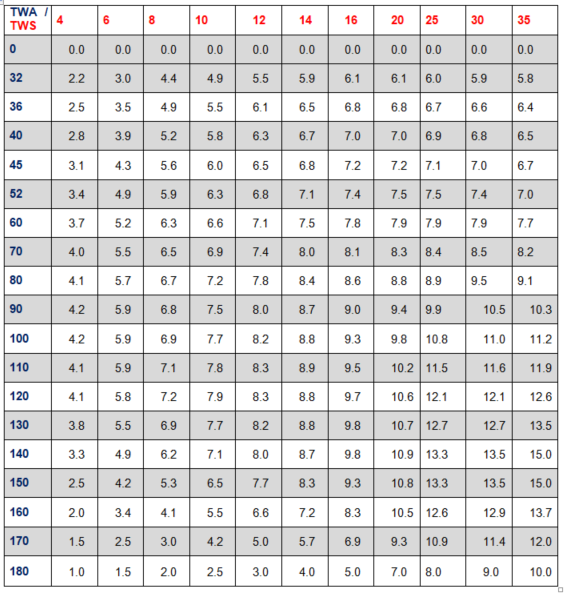
SailGrib WR est livrée avec un ensemble de plus de 400 polaires que nous avons compilées à partir de différentes sources publiques : chantiers et architectes navals, certificats ORC,… Elles doivent être considérées comme un point de départ et vous devez les ajuster en fonction des performances de votre bateau. Toutes les polaires fournies ont le même format :
- TWA égal à 0 °, 5 °, 10 °, 15 °, 20 °, 25 °, 32 °, 36 °, 40 °, 45 °, 52 °, 60 °, 70 °, 80 °, 90 °, 100 °, 110 °, 120 °, 130 °, 140 °, 150 °, 160 °, 170 ° et 180 °
- TWS égale à 0, 4, 6, 8, 10, 12, 14, 16, 20, 25, 30, 35, 40, 45, 50, 55 et 60 nœuds.
Nous ajoutons constamment des polaires à l’application.
PermalinkSailGrib WR intègre le module iPolar développé par KND sous iOS.
KND a plus de 15 ans d’expérience dans le domaine des programmes de prédiction de vitesse (VPP) de voiliers de course.
Nous remercions Dimitri Nicolopoulos-Salle, fondateur de KND, de nous avoir donné accès au code de iPolar.
iPolar calcule les polaires d’un voilier en fonction d’un ensemble réduit de paramètres :
- Longueur Hors Tout (LHT)
- Longueur de flottaison au cas ou elle n’est pas connue, iPolar utilisera une valeur par défaut de 95% de LHT
- Déplacement
- Surface de Grand Voile
- Surface de foc
- Surface de spi symétrique (option)
- Surface de spi asymétrique (option)
Limites d’iPolar :
- ne prend en charge que les monocoques
- LHT allant de 8 à 20m
Précision :
iPolar est un programme de prédiction de vitesse (VPP) très simple qui prédit les polaires de vitesse d’un bateau à partir d’un petit nombre de paramètres : longueur, déplacement et surface de voile.
Cette simplicité engendre certaines restrictions : iPolar est destiné à prédire de manière raisonnablement précise les polaires des monocoques de croisière et de course croisière.
Pour des voiliers dont les paramètres sont significativement en dehors de la gamme prévue pour iPolar, l’utilisation de VPP plus avancés est requise. KND utilise le VPP NorthSails, développé à travers plusieurs cycles de Coupe de l’America. Dans ce cas le VPP calcule les polaires à partir de matrices complètes de coefficients hydrodynamiques (issus de calculs de CFD) et de coefficients aérodynamiques. Au cas ou un tel VPP vous intéresse, contactez directement : info@kndmarine.com
https://www.youtube.com/watch?v=U9VC-vkTW14
PermalinkPour visualiser une polaire :
- ouvrez le menu puis dans la section routage pressez le bouton Polaire
- Choisissez la polaire à visualiser
- Choisissez les vitesses de vent à visualiser
Il n’y a pas d’outil dans SailGrib WR pour éditer un polaire de bateau.
Le plus souvent, l’application est utilisée sur un téléphone portable et ce n’est pas un appareil pratique pour éditer un grand tableau.
Mais vous avez 2 options !
- Utilisez les coefficients d’efficacités de polaires dans le menu de routage. C’est très facile et efficace.
Pour faire un ajustement rapide de la polaire, nous avons mis en place 2 paramètres d’efficacité de la polaire : l’un pour des vents de moins de 10 nœuds et un autre pour les vents de plus de 20 nœuds. SailGrib interpole pour des vitesses de vent entre les deux. Par exemple, si vous estimez que vous marchez à 75% des performances du bateau par vent faible et à 80% par vent fort, entrez ces deux valeurs pour les paramètres d’efficacité.
Comme la plupart des polaires sont théoriques, nous recommandons de régler ces paramètres à environ 85% pour les bateaux de croisière avec une coque propre, sans surcharge et avec des voiles décentes. - Utilisez les outils d’édition que nous avons publiés sur notre site Internet :
- une feuille Excel
- un programme Windows écrit par Ralph Lechterbeck. Merci :-)
Une Sail Chart dans SailGrib WR est un tableau qui indique quelle est la voile optimale pour une vitesse de vent (TWS) et un angle de vent (TWA) donné.
La voile optimum est ensuite affichée dans:
- le routage
- l’outil de mesure pour par exemple déterminer la meilleure voile sur le prochain bord
- l’outil de mesure rapide
Vous avez chargé un fichier grib de vent et défini votre route, il ne vous reste plus qu’à choisir l’heure de départ et le bateau.
- Pressez le bouton Action
 puis le bouton “Routage” (ou ouvrez le menu et choisissez“Faire un routage”)
 - Uniquement si vous êtes en mer cochez l’option “Démarrer maintenant à ma position”. L’application utilisera le GPS pour déplacer le waypoint de départ et fixer l’heure de départ.
- Sinon, choisissez la date et l’heure de départ. Par défaut l’heure est dans le fuseau horaire local, celui du téléphone. Vous pouvez passer l’heure en UTC dans le menu Préférences.
- Choisissez la polaire se rapprochant le plus de votre bateau dans la liste de plus de 400 polaires que nous avons créées.
- Modifiez éventuellement les 2 paramètres d’efficacité de la polaire. Les polaires sont le plus souvent théoriques. Pour un bateau de croisière propre et pas trop lourdement chargé, on prend généralement autour de 80% de la polaire théorique.
- Laissez tous les autres paramètres à leur valeur par défaut.
- Pressez le bouton “Lancer le routage”

Regarder une vidéo sur YouTube
PermalinkSailGrib sauve les routages sous la forme de fichiers KML (Google Maps). Il est possible de charger plusieurs routages afin de les comparer.
Vous pouvez utiliser cette possibilité pour comparer des routages pour:
- des modèles de prévision différents
- des routes différentes
- des coefficients d’efficacité ou des polaires différents
- tout autre paramètre de calcul différent
- …
Par exemple, un premier routage est fait sans préciser de point intermédiaire.
Le navigateur veut savoir ce que donnerait le routage si on force le bateau à passer par un point. C’est maintenant très simple à faire :
o Faire le premier routage
o Insérer un waypoint sur la route
o Lancer un nouveau routage
Vous pouvez passer d’un routage à l’autre avec les boutons en haut à droite de l’écran. Le dernier routage calculé se trouvera toujours en tête de la liste, la couleur de la trace sera bleue et le bateau rouge.
Dans l’exemple ci-dessous : route au départ de Saint Nazaire vers La Corogne le 17 février en Sun Fast 3200.
Le premier routage indique de partir en bâbord dans du SW puis de virer quand le vent amorce sa bascule à l’W. La durée prévue est de 2j 2h 24mn.
Si on force un point à mi-route sur l’orthodromie, la durée passe alors à 2j 4h 25mn. Si on déplace ce point vers l’intérieur du golfe de Gascogne, le temps de navigation prévu passe à 2j 11h 20mn.
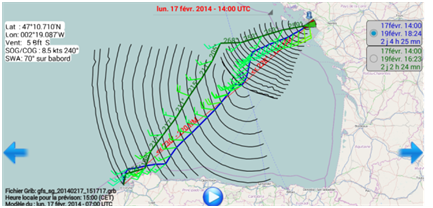
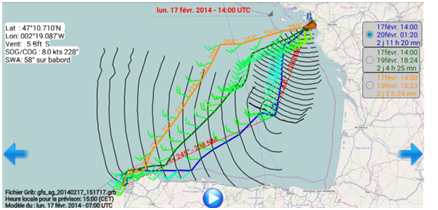
SailGrib sauve les routages sous la forme de fichiers KML (Google Maps). Il est possible de charger plusieurs routages afin de les comparer.
Vous avez 2 possibilités pour ouvrir la liste des routages disponibles :
- Faites un appui long sur l’écran et sélectionner “Charger un routage”.
- Ouvrez le menu, allez dans la section routage et pressez “Charger un routage”
Puis choisissez les routages à charger dans la liste de tous les routages sauvegardés et pressez le bouton “Charger”
Permalink- Trait de cote : dessiner le trait de cote utilisé pour le routage
- Barbules de vent sur la route: afficher les prévisions de vent le long de la route vous donnant ainsi très rapidement un aperçu des conditions prévues tout au long de votre traversée.
- Flèches de courant sur la route: afficher le courant le long de la route.
- COG : afficher les caps sur le fond à suivre pour chacun des isochrones. Notez que pour plus de lisibilité, en fonction de l’échelle de la carte, les COG peuvent être cachés.
- Isochrones: afficher les courbes isochrones en gris.
- Points pivot : afficher les points pivot en gris.
- Segments entre les isochrones: afficher les segments entre les isochrones. La couleur du segment dépend de la vitesse du vent réel au début de l’isochrone. Vous pouvez ainsi avoir une vue de la vitesse du vent sur le plan d’eau synchronisée avec votre progression.
L’application vous permet de visualiser 2 tableaux de marche :
- Directement sur l’écran : pressez le bouton
 pour obtenir une vue synthétique du routage sélectionné.
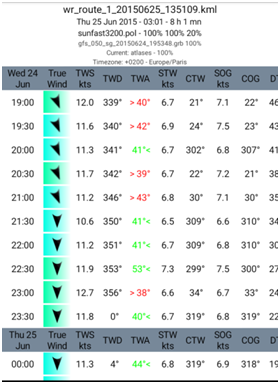
- Dans le menu, cliquer sur « Tableau de marche du routage ». Les tableaux de marche des routages chargés sont alors accessibles.
- Le premier onglet affiche les données globales et quelques statistiques sur le routage:
- Heure d’arrivée, temps de parcours et heure de départ,
- Coordonnées du départ et de la destination,
- Distance de la route et vitesse moyenne sur la route,
- Cap loxodromique et distance orthodromique, écart en % avec la distance du routage,
- Vitesse du vent max, min and moyenne sur la route,
- Angle de vent moyen,
- Polaire utilisée et paramètres d’efficacité,
- Fichiers grib utilisés : de vent et éventuellement de courant,
- Paramètre d’évitement de la terre,
- Éventuellement, paramètre du routage mixte et temps au moteur.
- Le deuxième onglet tous les points de passage et les données de routage pour ces points:
- Heure de début de l’isochrone
- Position
- Distance à parcourir et temps de parcours. Ce temps est généralement égal au pas de temps du routage sauf si on doit faire un virement ou un empannage pendant cet isochrone
- Vitesse fond et cap fond (SOG/SOG), éventuellement au moteur
- Vitesse et direction du vent réel (TWS/TWD), celui du fichier grib
- Angle du vent surface (AWA), celui calculé à partir du vent réel issu du fichier grib et modifié par le courant
- Le premier onglet affiche les données globales et quelques statistiques sur le routage:
On appelle point pivot un point déjà calculé sur un isochrone à partir duquel on veut reprendre le routage.
Faire un routage pivot permet de très rapidement savoir comment changerait le routage si on s’écartait du routage proposé en évitant d’éditer la route et de recalculer l’ensemble du routage.
Notez qu’après le point pivot, un nouveau routage est lancé. Il est souvent plus précis après ce point que le routage initial. Le routage avec point pivot peut être plus rapide que le routage initial.
Prenons l’exemple d’un routage entre Laredo en Espagne et Concarneau. Départ le Jeudi 26 Novembre en Sunfast 3200 dans des conditions anticycloniques.
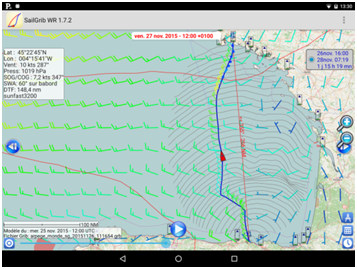
Que se passe-t’il si nous poursuivons le premier bord bâbord pendant 4 heures supplémentaires ?
Nous zoomons vers la zone de virement. Des points gris apparaissent sur les isochrones.

Faisons un appui long sur un point situé 5 isochrones plus loin de sorte que nous restions au près bâbord amure. L’application nous propose de créer un point pivot à cet endroit et de relancer le routage à partir de ce point.
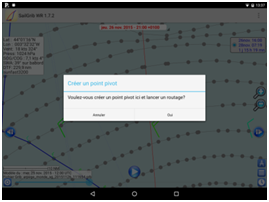

Nous perdrions un peu plus d’une heure en retardant le virement.

Les isochrones du calcul initial sont à nouveau affichés à la fin du calcul de sorte que l’utilisateur peut faire un autre routage avec point pivot.
PermalinkVous devez choisir une source de courants, atlas ou fichiers grib, en fonction du type de navigation et de votre zone de navigation.
- Le long des cotes européennes, quand les courants de marée sont prépondérants (toutes les cotes sauf la Baltique et la Méditerranée ), choisissez les atlas de courant (voir l’aide pour les charger)
- Ailleurs et en particulier “au large”, en présence de courants océaniques, téléchargez un fichier grib de courants et utilisez-le.
L’application propose un mode pour les régates virtuelles où elle s’efforce de reproduire les méthodes de calcul utilisées dans ces régates.
Pour passer en mode de régate virtuelle :
- allez dans le menu Préférences / Mode de régate virtuelle et cochez l’option « Mode régate virtuelle ». Certains paramètres sont alors modifiés pour coller au maximum au jeu.
- Mettez à jour les polaires. Ces polaires sont copiées depuis nos serveurs. Si vous ne trouvez pas la polaire pour une course, envoyez-nous un mail avec le menu “Contactez-nous”. Nous ferons de notre mieux pour l’ajouter rapidement.
Une fois en mode régate virtuelle :
Créez votre route comme d’habitude
Téléchargez un fichier grib. Le seul modèle proposé est le gfs_vr_100 où nous nous efforçons de répliquer le modèle utilisé pour la course. Les données sont mises à jour à chaque sortie du modèle GFS :
- 3h40 TU, 9h40 TU, 15h40 TU et 21h40 TU pour les prévisions à 24 heures
- 3h50 TU, 9h50 TU, 15h50 TU et 21h50 TU pour les prévisions à 48 heures
- 4h15 TU, 10h15 TU, 16h15 TU et 22h15 TU pour les prévisions à 120 heures
- 5h10 TU,11h10 TU, 17h10 TU et 23h10 TU pour les prévisions au-delà jusqu’à 16 jours., jusqu’à 384 heures.
Si vous ne téléchargez pas de fichier, l’application vous proposera de le faire au lancement du routage.
Ajustez vos paramètres de routage :
- Route: il vous faudra éditer votre route à chaque routage pour recaler votre position de départ.
- Date et heure du départ: c’est le départ du routage en heure locale
- Nombre de jours maximum : si vous voulez, par exemple, vous contenter de faire un routage sur 4 jours avec un fichier grib de 8 jours.
- Décaler le fichier grib : ne pas cocher sauf pour faire une comparaison
- Départ de course : cocher uniquement au début de la course. Pour ne pas mettre de pénalités au début.
- Polaire: choisissez celle correspondant à la course. Ce sont en fait des polaires multi-voiles. L’application choisira automatiquement la voile la plus rapide en chaque point de calcul.
- Coefficient d’efficacité : 100% par défaut, permet de modifier la polaire rapidement.
- Voiles pro : si vous avez souscrit à cette option.
- Voile en cours : pour calculer les pénalités au démarrage du routage.
- Foils, Polish et Winches pro : si vous avez souscrit à ces options.
- Vitesse du vent minimum : si la course en impose une, c’est généralement 2 noeuds
- Paramètres Auto : je vous conseille de commencer par faire vos routages en mode Automatique…
- Mode de calcul :
- Rapide : pour dégrossir.
- Standard : le plus couramment utilisé.
- Précis : pour avoir des pas de temps de 10 minutes et un grand nombre de points calculés pour les 12 prochaines heures. C’est le mode à utiliser si vous avez une machine puissante pour tirer parti de toutes les fonctions de l’application.
- Éviter la terre : en général on le laisse sauf si on est au milieu de l’océan et on veut accélérer le calcul
- Trait de côte : on le laisse en général en mode auto.
- Zone interdites : pour interdire une zone interdite à la navigation. Les zones VG2016_zea, 60_south_east, 60_south_west, 55_south_east et 55_south_west sont incluses dans l’appli pour les tours du monde.
- Décaler le fichier grib : probablement peu utile ici.
- Pénalités
- de virement de bord : cocher et laisser les valeurs par défaut, 50% pendant 2 minutes
- de changement de voile : cocher et laisser les valeurs par défaut, 50% pendant 2 minutes
- Autoriser un virement pendant un isochrone : en général, on laissera cette option cochée.
Voilà, tout est réglé, vous pouvez lancer le routage.
Les isochrones de 08h00 et 20h00 se dessinent en rouge et vous pouvez faire des routages pivots sur ces isochrones.
La couleur des segments de route correspond à la voile utilisée.
Bonnes courses !
PermalinkCartes météo
Si les fichiers gribs nous sont très utiles, pour tenter de comprendre la situation météo, il est nécessaire de charger des cartes météo.
Les cartes de surface, encore appelées cartes synoptiques, cartes de pression atmosphérique, cartes isobariques ou cartes de fronts, sont les plus couramment utilisées. Elles permettent de visualiser :
- les fronts
- les centres d’action des Anticyclones et des dépressions.
- les isobares
Deux types de cartes synoptiques sont à distinguer :
- les analyses
- les prévisions à 24, 48, 72 ou 96 heures.
Les cartes sont distribuées dans différentes projections. Celles de la NOAA, en projection de Mercator, sont intégrables aux cartes de l’application aussi en Mercator.
Les cartes sont des images. Dans la mesure du possible, nous avons sélectionnées celles au format TIF dont la taille est plus petite. Ces cartes peuvent être téléchargées ou récupérées par un échange de mail avec SailDocs quand on est en mer avec un Iridium.
L’application permet de charger et de visualiser facilement ces différents types de cartes.
Permalink| Source | Mercator | Zone | West | East | North | South | Description | File Name | Size |
| NOAA | P | Atlantic North East | -45 | 10 | 65 | 20 | most current-surface analysis 45W-10E 65N-20N | PYAA11.TIF | 29 |
| NOAA | P | Atlantic North West | -95 | -40 | 65 | 20 | most current-surface analysis 95W-40W 65N-20N | PYAA12.TIF | 33 |
| NOAA | P | Atlantic North West | -98 | -40 | 50 | 25 | most current-24Hour surface forecast 98W-40W 50N-25N | PPAE10.TIF | 22 |
| NOAA | P | Atlantic North | -95 | 10 | 65 | 20 | most current-48Hour surface forecast 95W-10E 65N-20N | QDTM10.TIF | 30 |
| NOAA | P | Atlantic North | -95 | 10 | 65 | 20 | most current-96Hour surface forecast 95W-10E 65N-20N | PWAM99.TIF | 30 |
| NOAA | P | Pacific North East | -175 | -115 | 65 | 20 | most current-surface analysis 175W-115W 65N-20N | PYBA90.TIF | 27 |
| NOAA | P | Pacific North West | 140 | -170 | 65 | 20 | most current-surface analysis 140E-170W 65N-20N | PYBA91.TIF | 29 |
| NOAA | P | Pacific North West | 140 | -120 | 65 | 20 | most current-96Hour surface forecast 140E-120W 65N-20N | PWBM99.TIF | 27 |
| NOAA | P | Pacific Central | 130 | -110 | 50 | 0 | most current-surface analysis 130E-110W 50N-0N | PPBA11.TIF | 29 |
| NOAA | P | Pacific Central | 130 | -110 | 50 | -30 | most current-24Hour surface forecast 130E-110W 50N-30S | PYFE11.TIF | 28 |
| NOAA | P | Pacific Central | 130 | -110 | 50 | -30 | most current-48Hour surface forecast 130E-110W 50N-30S | PYFI11.TIF | 28 |
| NOAA | P | Pacific Central | 130 | -110 | 50 | -30 | 12Z-72Hour surface forecast 130E-110W 50N-30S | PYFK11.TIF | 28 |
| NOAA | P | Pacific Central East | -150 | -70 | 40 | -20 | most current-surface analysis 150W-70W 40N-20S | PYFA90.TIF | 30 |
| NOAA | P | Pacific Central East | -140 | -75 | 30 | -20 | most current-24Hour surface forecast 140W-75W 30N-20S | PYFE10.TIF | 22 |
| NOAA | P | Pacific Central East | -140 | -75 | 30 | -20 | most current-48Hour surface forecast 140W-75W 30N-20S | PYFI10.TIF | 22 |
| NOAA | P | Pacific Central East | -140 | -75 | 30 | -20 | most current-72Hour surface forecast 140W-75W 30N-20S | PYFK10.TIF | 22 |
| NOAA | P | Tropical Atlantic W - Pacific E | -145 | -70 | 40 | -5 | most current-surface analysis 145W-70W 40N-5S | PYFA90.TIF | 30 |
| NOAA | P | Tropical Atlantic | -70 | 0 | 45 | -5 | most current-surface analysis 70W-0E 45N-5S | PYEA11.TIF | 32 |
| NOAA | P | Tropical Atlantic West | -100 | -35 | 35 | 0 | most current-24Hour surface forecast 100W-35W 35N-0N | PYEE10.TIF | 22 |
| NOAA | P | Tropical Atlantic West | -100 | -35 | 35 | 0 | most current-48Hour surface forecast 100W-35W 35N-0N | PYEI10.TIF | 22 |
| NOAA | P | Tropical Atlantic West | -100 | -35 | 35 | 0 | most current-72Hour surface forecast 100W-35W 35N-0N | PYEK10.TIF | 22 |
| MetOffice | û | Europe | -50 | 40 | 80 | 30 | 12Z-surface analysis 50W-40E 80N-30N | PPVA89.TIF | 70 |
| MetOffice | û | Europe | -50 | 40 | 80 | 30 | 12Z-24Hour surface forecast 50W-40E 80N-30N | PPVE89.TIF | 70 |
| MetOffice | û | Europe | -50 | 40 | 80 | 30 | 12Z-36Hour surface forecast 50W-40E 80N-30N | PPVG89.TIF | 70 |
| MetOffice | û | Europe | -50 | 40 | 80 | 30 | 12Z-48Hour surface forecast 50W-40E 80N-30N | PPVI89.TIF | 70 |
| MetOffice | û | Europe | -50 | 40 | 80 | 30 | 12Z-60Hour surface forecast 50W-40E 80N-30N | PPVJ89.TIF | 70 |
| MetOffice | û | Europe | -50 | 40 | 80 | 30 | 12Z-72Hour surface forecast 50W-40E 80N-30N | PPVK89.TIF | 70 |
| MetOffice | û | Europe | -50 | 40 | 80 | 30 | 12Z-96Hour surface forecast 50W-40E 80N-30N | PPVM89.TIF | 70 |
| MetOffice | û | Europe | -50 | 40 | 80 | 30 | 12Z-120Hour surface forecast 50W-40E 80N-30N | PPVO89.TIF | 70 |
Ouvrir le menu
Choisir « Charger une carte météo »
Sélectionnez dans les menus déroulants :
- Zone : Atlantic, Pacific…
- Source : NOAA, MetOffice
- Type de carte : surface chart uniquement pour le moment
- La carte : 48Hour Surface analysis, 96Hour…
Choisissez :
- Téléchargement si vous êtes sur Internet
- Email si vous voulez faire la requête par email via SailDocs et un Iridium Go
Presser le bouton Faire le requête de carte météo.
Les fichiers sont très petits et prennent 1 à 2 secondes à télécharger en WiFi ou 4GLa carte est affichée.
- Si la carte est en projection de Mercator, nous pourrons l’afficher sur la carte principale de SailGrib WR.
Il faut alors synchroniser la carte.
Comme le message vous l’indique, il vous faut faire correspondre la date et l’heure de validité à la « Valid Date » affichée dans le cartouche de la carte. L’application tente de proposer la bonne date et la bonne heure mais les cartes étant produites à la main, elles ne sont pas toujours disponibles aux mêmes heures… Notez que les heures sont toujours en UTC. - Si la carte n’est pas en projection de Mercator, elle est simplement affichée ici
- Si la carte est en projection de Mercator, nous pourrons l’afficher sur la carte principale de SailGrib WR.
Presser le bouton **Ouvrir.**La carte s’ouvre sur la carte principale de l’application.
Les cartes météo sont sauvegardées dans le répertoire « download » de votre appareil Android.
Ouvrir le menu et choisir « Ouvrir une carte météo »
Choisissez la carte dans la liste. Notez que la date et l’heure de validité ont sauvegardées.La carte est affichée dans l’application. Si un grib est déjà chargé, l’application sélectionne automatiquement l’heure de validité de la carte météo.
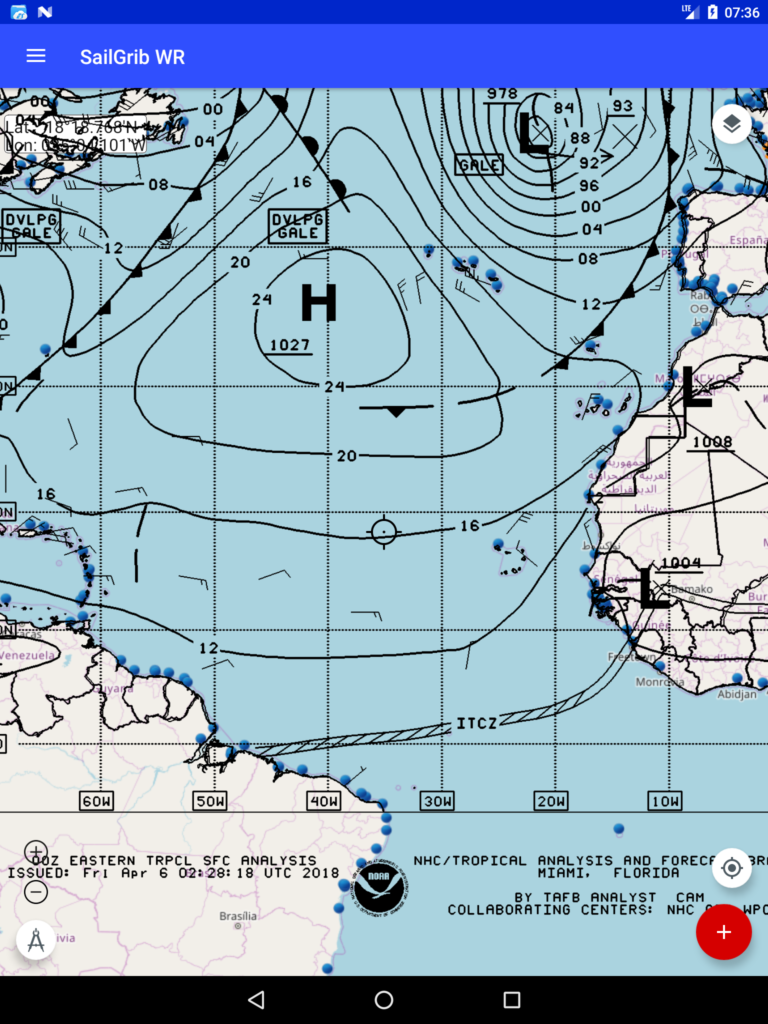
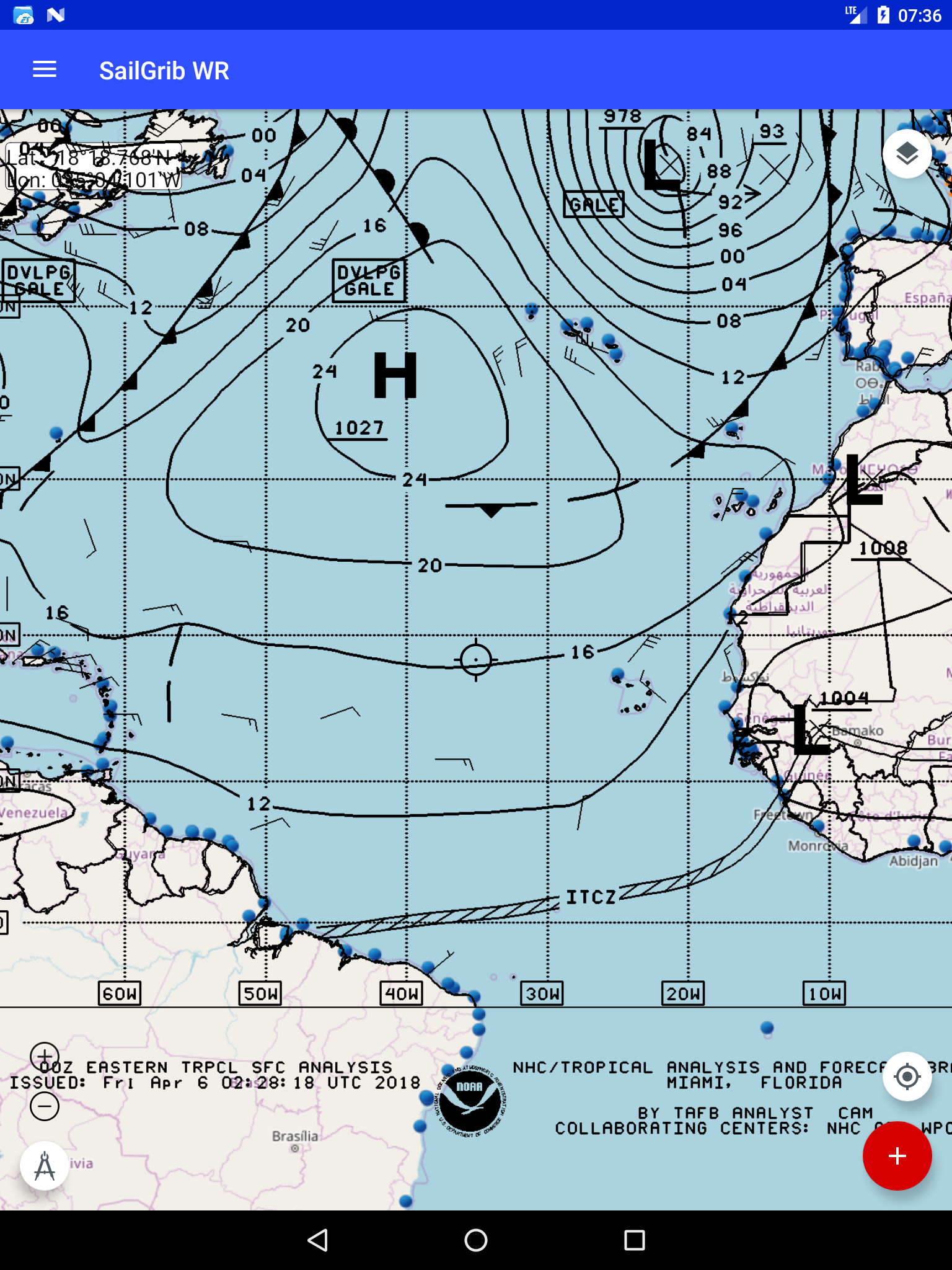
Marées et courants
Un module de calcul de marées est inclus dans l’application. Il permet de calculer les marées dans les principaux ports du monde, sans connexion Internet.
Attention : le calcul des marées n’est pas fait à partir de données officielles, les heures de pleine et basse mer ainsi que les hauteurs d’eaux sont approximatives et données à titre indicatif. Elles ne peuvent en aucun cas se substituer à celles données par les services hydrographiques officiels. En utilisant ces données, vous reconnaissez et acceptez ces limites.
D’expérience, les heures de marée sont exactes à +- 15 minutes et les hauteurs d’eau à +- 5% du marnage, ce qui est proche des variations dues au changement de la pression atmosphérique.
L’application permet de visualiser sur une carte les marées dans les différents ports d’une côte, ce qui donne une bonne idée de l’onde de marée. Voici par exemple les hauteurs d’eau dans les différents ports de la pointe de Bretagne le 29 mars 2018 à 16:02. En rouge la marée descend, en vert, elle monte.
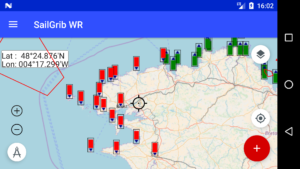
- Un appui sur une icône de marée ouvre la page de visualisation de la marée dans ce port. Un appui-long sur un point quelconque de la carte ouvre la page de visualisation de la marée dans le port le plus proche.
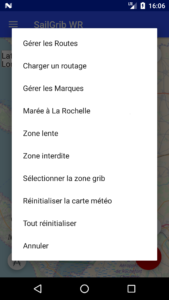
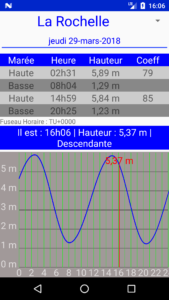
- Il est possible de chercher un port pour afficher sa courbe de marée : allez dans le menu principal et sélectionnez « Recherche de port ».
SailGrib WR inclut des atlas de courant de marée pour les côtes européennes. Ces atlas ont été compilés grâce aux données fournies par les modèles de MyOcean. Ils couvrent l’ensemble des côtes européennes où les courants sont principalement dus aux marées et sont donc relativement prévisibles. Ils excluent les courants en Baltique et en Méditerranée. Pour ces deux mers, des fichiers grib sont disponibles.
Si vous recherchez plus de précision, vous pouvez acheter, en achats intégrés dans l’application, des packs d’atlas de courants de marée produits par le SHOM. Ils couvrent les cotes Manche et l’Atlantique de la France.
Nous vous invitons à vous reporter au manuel spécifique sur les courants pour plus de détails.
Les atlas ont été réalisés à plusieurs échelles :
- Résolution maximale pour les côtes où les courants sont importants
- Résolution à 0.2° ailleurs


Tous ces atlas sont disponibles dans l’application payante. Il faut, dans un premier temps, les initialiser dans l’application. Lors de la première utilisation, l’application vous propose de le faire.
| Nom | Modèle | Latitude Nord | Latitude Sud | Longitude Ouest | Longitude Est | d_lat | d_lon |
| Gironde Landes HR | IBI | 46.0° | 44.0° | -2.0° | 0.5° | 0.03° | 0.03° |
| La Rochelle Vendee HR | IBI | 47.6° | 46.0° | -2.5° | -1.0° | 0.03° | 0.03° |
| Bretagne Sud HR | IBI | 47.8° | 47.1° | -3.7° | -2.5° | 0.03° | 0.03° |
| Bretagne Ouest HR | IBI | 49.0° | 47.6° | -5.5° | -3.7° | 0.03° | 0.03° |
| Bretagne Nord HR | IBI | 49.0° | 48.4° | -3.7° | -2.9° | 0.03° | 0.03° |
| Golfe Normand Breton HR | IBI | 50.0° | 48.4° | -2.9° | -1.4° | 0.03° | 0.03° |
| Baie de Seine HR | IBI | 50.0° | 49.2° | -1.4° | 1.0° | 0.03° | 0.03° |
| Pas de Calais HR | IBI | 51.5° | 50.6° | 0.8° | 2.5° | 0.03° | 0.03° |
| West Netherlands HR | IBI | 52.0° | 51.0° | 2.5° | 4.2° | 0.03° | 0.03° |
| Solent HR | IBI | 51.0° | 50.0° | -3.7° | -0.7° | 0.03° | 0.03° |
| Cornwall HR | IBI | 50.5° | 49.5° | -6.7° | -3.7° | 0.03° | 0.03° |
| Bristol Channel HR | IBI | 52.0° | 51.0° | -4.5° | -2.5° | 0.03° | 0.03° |
| West Wales HR | IBI | 52.2° | 51.5° | -5.5° | -4.5° | 0.03° | 0.03° |
| Isle of Man HR | IBI | 55.5° | 54.0° | -6.0° | -4.2° | 0.03° | 0.03° |
| Gibraltar HR | IBI | 36.5° | 35.3° | -6.0° | -5.0° | 0.03° | 0.03° |
| UK Ireland 0.2° | IBI | 56.0° | 51.0° | -11.0° | 2.0° | 0.20° | 0.20° |
| Channel 0.2° | IBI | 51.0° | 48.5° | -6.0° | 2.0° | 0.20° | 0.20° |
| Spain 0.2° | IBI | 44.0° | 40.5° | -9.5° | -1.0° | 0.20° | 0.20° |
| Portugal 0.2° | IBI | 40.0° | 36.5° | -10.0° | -6.5° | 0.20° | 0.20° |
| Gibraltar LR 0.2° | IBI | 37.0° | 35.0° | -7.0° | -4.0° | 0.20° | 0.20° |
| West Channel 0.2° | IBI | 51.0° | 48.5° | -11.0° | -6.0° | 0.20° | 0.20° |
| Gascogne 0.2° | IBI | 48.5° | 44.0° | -9.5° | -1.0° | 0.20° | 0.20° |
| West North Sea 0.2° | IBI | 56.0° | 51.0° | 2.0° | 5.0° | 0.20° | 0.20° |
| East Netherlands HR | ENWS | 56.0° | 52.0° | 4.6° | 7.0° | 0.07° | 0.11° |
| German Bight HR | ENWS | 58.0° | 53.0° | 7.0° | 10.0° | 0.07° | 0.11° |
| Scotland HR | ENWS | 59.5° | 55.5° | -9.0° | -1.0° | 0.07° | 0.11° |
| Faroe HR | ENWS | 63.0° | 61.0° | -8.0° | -6.0° | 0.07° | 0.11° |
| Shetland HR | ENWS | 61.5° | 59.5° | -2.5° | 0.0° | 0.07° | 0.11° |
| North North Sea 0.2° | ENWS | 63.0° | 55.5° | -11.0° | 5.0° | 0.20° | 0.20° |
| East North Sea 0.2° | ENWS | 63.0° | 52.0° | 5.0° | 10.0° | 0.20° | 0.20° |
Pour charger un atlas :
- aller dans le menu « Préférences»
- choisir « Marées et courants»
- presser le bouton “Charger des atlas de courants”
Le chargement des atlas est une procédure assez longue, elle peut prendre quelques minutes.
Le SHOM édite des atlas de courants de marée pour les côtes de France métropolitaine, Manche et Atlantique. Ils cartographient la direction et l’intensité des courants de marée à chaque heure «marée» par rapport à un port de référence. Ces atlas sont élaborés à partir de modèles numériques en deux dimensions puis validés in situ.
Chaque atlas peut contenir différentes zones de précisions différentes. Par exemple, l’atlas 558 couvre les côtes sud de Bretagne d’Audierne au Croisic. Il contient les zones Bretagne Sud, Glénan, Groix, Quiberon et Morbihan.
Dans des zones sensibles comme l’entrée du Golfe du Morbihan, ces atlas sont beaucoup plus précis que ceux fournis gratuitement dans l’application.
Les atlas sont regroupés en 2 « packs », l’un pour la Manche e l’autre pour l’Atlantique. Chaque pack est proposé au prix 33€ HT. Le prix TTC dépend du pays d’achat. Il est de 39.99€ pour un achat effectué depuis la France.
Nous vous invitons à vous reporter au manuel spécifique pour plus de détails et les procédures d’achat et d’activation.