Vous pouvez créer des marques sur vos cartes pour les utiliser ensuite dans des routes ou en navigation en les activant.
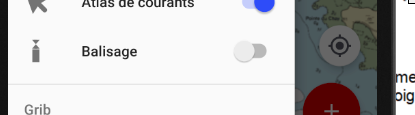
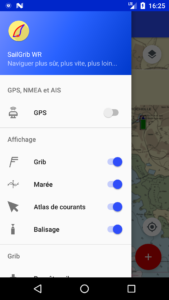
Le balisage peut être affiché ou ignoré avec le bouton du Menu ou en décochant le paramètre d’affichage du balisage dans le menu Préférences.
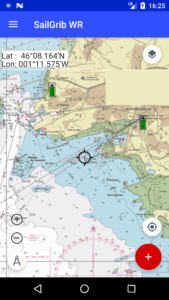
Pour créer une marque, faites un clic long à l’endroit choisi sur la carte. La marque est ajoutée à cet endroit, un écran s’ouvre où vous devez choisir le type de marque dans la liste proposée et entrer :
- le nom de la marque
- un commentaire
- les caractéristiques de son éventuel feu lumineux
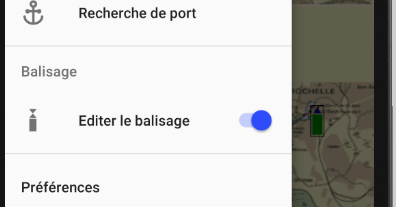
Pour éditer le balisage, passer en mode édition avec le bouton dans le menu:
Le balisage est sauvegardé dans une base de données de l’application. Pensez à le sauvegarder dans un fichier csv (voir Conseils et Astuces).
Vous pouvez aussi créer des fichiers csv de balisage en suivant les consignes suivante:
Les fichiers csv doivent être importés avec le menu “Importer un fichier” dans la rubrique de “Gestion des fichiers” du menu principal.
Les séparateurs entre les champs sont des virgules ; le séparateur décimal est un point. Le nom de la marque n’a pas de blanc. Faites attention de ne pas mettre de virgule dans le commentaire ou les caractéristiques du feu.
Voici les 4 premières lignes du fichier larochelle_beacons.csv chargé par défaut.

Vous pouvez sauvegarder les marques dans un fichier à partir du menu Préférences. Le fichier sera créé dans un répertoire caché, il faudra ensuite le partager ou le sauvegarder en utilisant le menu “Partager, sauvegarder ou supprimer un fichier” dans la rubrique de “Gestion des fichiers” du menu principal. Si vous le sauvegardez, il sera copié dans le répertoire Download > sailgrib > marks
Le menu d’exportation vous permet de choisir les marques une à une ou en fonction de l’éloignement de celles-ci par rapport à votre position.
Lors de la création de routes, l’application détectera si vous ajoutez un point près d’une marque et « collera » votre nouveau point à cette marque en copiant son nom et ses coordonnées.
Vous pouvez vous aider de la feuille Excel suivante pour créer des fichiers de marques.
Cliquez ce lien pour la télécharger : marks_template.xlsx