Vous êtes en possession d’un fichier course, envoyez-le à votre adresse Gmail, sauvegardez le sur votre appareil Android.
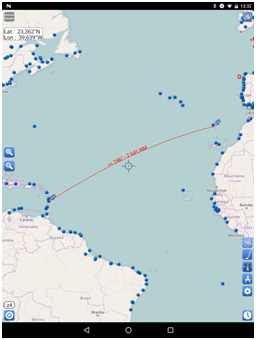
Créer une route avec le parcours de la course. Ici, nous créons la route de la seconde étape de la Transquadra entre Madère et l’ilet Cabri à la pointe Sud de la Martinique. Nous l’appelons TQS2. Cette route nous servira à établir les classements pendant la course.
Allez dans le menu Préférences puis Suivi de course
Cochez Suivre une course
Presser le menu Charger un fichier de course
La liste des fichiers course trouvés dans les répertoires Download et SailGrib/race est affichée.
Choisir le type de fichier à importer entre Adrena, expedition ou Maxsea. Si Adrena est choisi, les fichiers .dcc sont listés, sinon tous les fichiers .txt sont listés. On privilégiera le format Adrena, plus complet.Sélectionner le fichier à importer en pressant dessus.
Presser le bouton **Activer une course.**Les bateaux de la course sont chargés et affichés.
Presser le bouton Définir les détails de la course.
- Sélectionnez la route créée pour définir le parcours.
- Sélectionnez ensuite le waypoint qui servira à établir les classements.
- Sélectionnez enfin le jour et l’heure de départ. L’heure est à entrer en heure UTC.
- Choisissez le bateau de référence pour l’analyse de performances entre les classements.
- Presser le bouton Android Retour en bas à gauche pour sortir de l’écran.
Pour sélectionner les bateaux que vous voulez afficher sur la carte, vous pouvez :
- Cocher un a un les bateaux
- Filtrer les bateaux en saisissant un texte dans la ligne « Filtre », puis en cliquant le bouton « Tous ». Tous les bateaux filtrés seront ajoutés à la liste des bateaux cochés.