Ouvrir le menu
Choisir « Charger une image sat »
Sélectionnez dans les menus déroulants :
- Zone : Atlantic, Pacific…
- Source : NOAA, MetOffice
- Type d’image : couleur naturelle, visible, infrarouge, précipitation
Choisissez :
- Téléchargement si vous êtes sur Internet ou utilisez un Iridium Go
- Email si vous voulez faire la requête par email via SailDocs et un Iridium Go
Presser le bouton Faire le requête d’image satellite
Les fichiers sont très petits, 100 à 160 ko, et prennent 1 à 2 secondes à télécharger en WiFi ou 4G.
Ils prendront 10 à 15 minutes à charger avec un Iridium Go.L’image est affichée.
- L’image étant en projection Web Mercator, nous pourrons l’afficher sur la carte principale de SailGrib WR.
Il faut alors synchroniser l’image.
Comme le message vous l’indique, il vous faut faire correspondre la date et l’heure de validité à la « Valid Date » affichée dans le cartouche de l’image. L’application propose une date et une heure que vous pouvez ajuster… Notez que les heures sont toujours en UTC.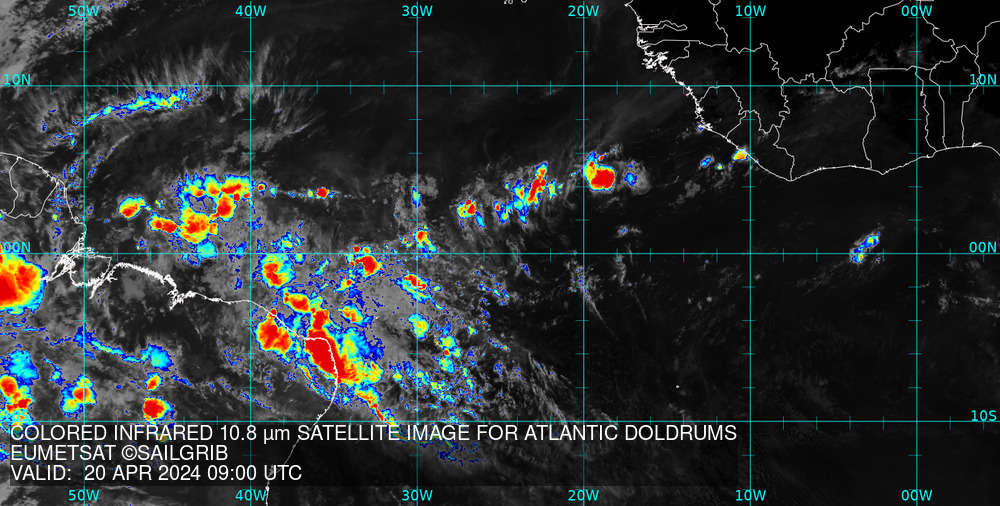
- L’image étant en projection Web Mercator, nous pourrons l’afficher sur la carte principale de SailGrib WR.
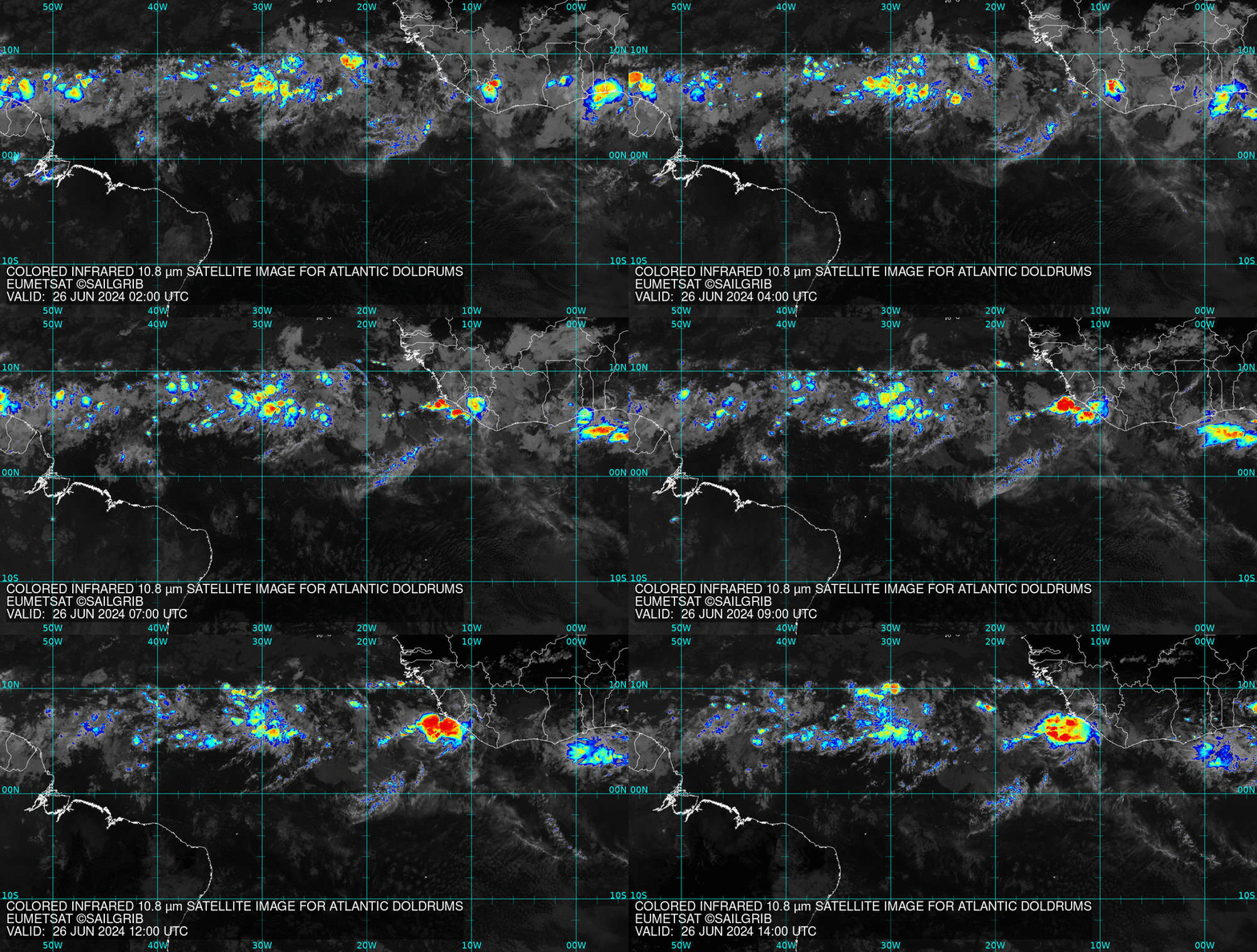
Si vous êtes sur Internet, vous pouvez aussi afficher une animation des 12 dernières heures qui vous permettra de mieux appréhender l’évolution de la situation.
Réglez le niveau de transparence de l’image de 0 pour aucune transparence à 100 pour invisible.
Presser le bouton **Ouvrir.**La carte s’ouvre sur la carte principale de l’application.