Une Question?
Balisage et MOB
Pour éviter de modifier par inadvertance une marque de balisage, l’utilisateur ne peut pas modifier une marque sans passer dans un mode spécifique d’édition de balisage.
passer en mode “Edition de balisage” dans le menu
centrer l’écran sur la marque à éditer
faire un appui long n’importe où sur l’écran
choisir l’action à faire
ne pas oublier de décocher le mode “Editer le balisage” quand vous avez fini


Pour importer une liste de marques depuis une source externe, il faut créer un fichier texte (.csv) au format approprié.
Les fichiers csv doivent être dans le répertoire sailgrib/marks de votre appareil.
Les séparateurs entre les champs sont des virgules ; le séparateur décimal est un point. Le nom de la marque n’a pas de blanc. Faites attention de ne pas mettre de virgule dans le commentaire ou les caractéristiques du feu.
Vous pouvez vous aider de la feuille Excel suivante pour créer des fichiers de marques.
Cliquez ce lien pour la télécharger : marks_template.xlsx
Voici les 4 premières lignes du fichier larochelle_beacons.csv chargé par défaut.

Cartographie
Non, il vous faut soit:
la version gratuite de SailGrib WR avec l’option Premium
la version payante de SailGrib WR
Il vous faut aussi une licence Navionics Boating valide avec un abonnement en cours sur votre appareil Android.
PermalinkNon, il vous faut une licence Navionics Boating valide avec un abonnement en cours sur votre appareil Android.
De plus, il vous faut soit:
la version gratuite de SailGrib WR avec l’option Premium
la version payante de SailGrib WR
Vous trouverez le catalogue de Géogarage en suivant ce lien : https://www.geogarage.com/fr_FR/page/catalog
L’achat des abonnements se fait sur le site de Géogarage : https://accounts.geogarage.com/fr/
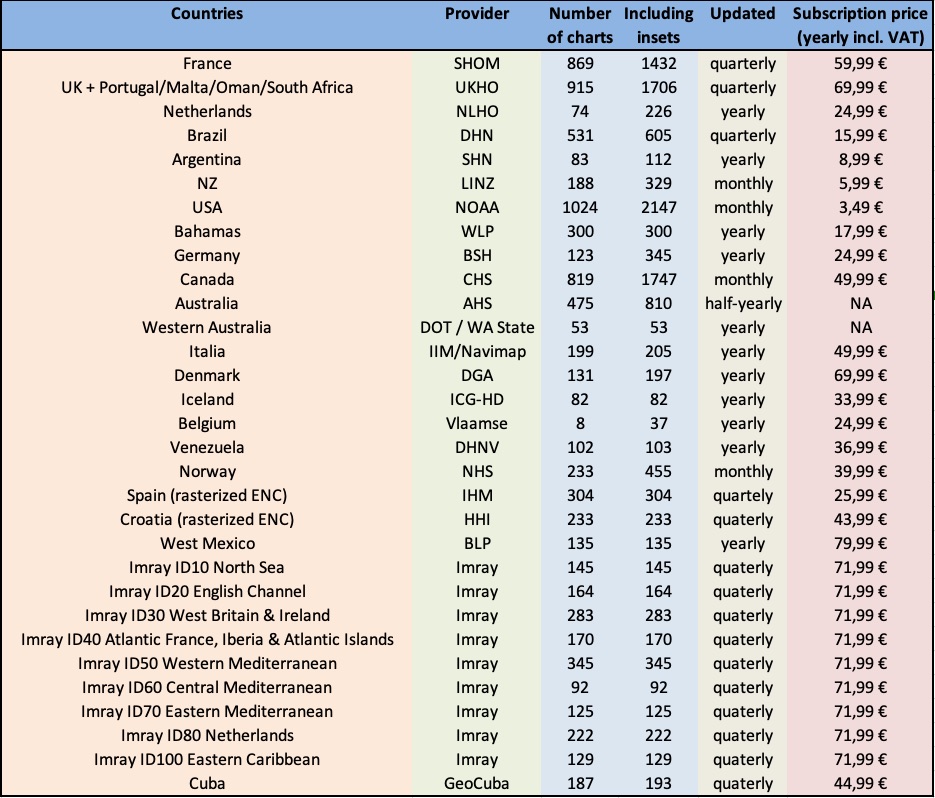
L’utilisation des cartes est très simple:
- Sur le site de GéoGarage
- Créer un compte Géogarage
- Souscrire à un abonnement
- Dans SailGrib WR
Visionez un petit tuto ici : https://youtu.be/b4mSCydOfVw- Aller dans Préférences > Cartes
- Entrer l’adresse mail et le mot de passe utilisés pour créer votre compte GeoGarage
- Choisir le service hydrographique dont on veut afficher les cartes
- Retourner sur l’écran principal de SailGrib WR et choisir la couche GeoGarage
Les cartes se chargent à la volée et sont stockées dans le cache cartographque de l’application. - Télécharger toutes les cartes de votre zone de navigation
- Aller dans Préférences > Cartes et cliquer sur “Télécharger des cartes”
- Choisi le niveau de détail souhaité. Le niveau cotier conviendra pour la plupart des zones de navigation cotière.
- Déplacer la carte et zoomer, la zone est définie par le carré de couleur
- Cliquer sur le bouton Télécharger
- Un atlas de cartes est créé sur les serveurs de GeoGarage puis téléchargé sur votre appareil
- Retourner sur l’écran principal de SailGrib WR
Non, les cartes Navionics pour SailGrib WR sont stockées dans un répertoire protégé de SailGrib WR dans la mémoire principale de l’application. Vous n’y avez pas accès.
PermalinkSur le site de GéoGarage : https://accounts.geogarage.com/fr/
- Créer un compte Géogarage
- Souscrire à un abonnement
Les cartes Navionics pour SailGrib WR sont stockées dans un répertoire protégé de SailGrib WR dans la mémoire principale de l’application. Ce n’est peut-être pas optimum, mais c’est ainsi que le sdk Navionics a été codé.
Permalink- Aller dans Préférences > Cartes
- Entrer l’adresse mail et le mot de passe utilisés pour créer votre compte GeoGarage
- Choisir le service hydrographique dont on veut afficher les cartes
- Retourner sur l’écran principal de SailGrib WR et choisir la couche GeoGarage
Les cartes se chargent à la volée et sont stockées dans le cache cartographque de l’application.
A ce jour le sdk Navionics ne propose pas de fonction de déconnexion afin de pouvoir changer de compte.
La seule solution que nous avons trouvée est de supprimer les données et le cache de l’application pour ensuite pouvoir se connecter à Navionics avec un autre compte.
Pour effacer les donnée et le cache de SailGrib WR, procédez comme suit :
- Ouvrez l’application Paramètres
de votre appareil.
- Appuyez sur Applications
- Allez sur SailGrib WR et appuyez sur Stockage.
- Appuyez sur Effacer les données et Vider le cache. (Si l’option “Effacer les données” ne s’affiche pas, appuyez sur Gérer l’espace.)
- Aller dans Préférences > Cartes et cliquer sur “Télécharger des cartes”
- Choisir le niveau de détail souhaité.
- Le niveau Large sera utilisé pour charger de grandes zones. Attention, les cartes de détails ne sernt pas chargés
- Le niveau cotier conviendra pour la plupart des zones de navigation cotière.
- La niveau Port charge des cartes de détail. Il est très rarement nécéssaire de l’utiliser.
- Déplacer la carte et zoomer, la zone est définie par le carré de couleur
- Cliquer sur le bouton Télécharger
- Un atlas de cartes est créé sur les serveurs de GeoGarage puis téléchargé sur votre appareil dans le répertoire sailgrib/geogarage de la mémoire principale de votre appareil.
Cet atlas vous est propre, vous ne pouvez pas le partager avec vos amis.
Vous pouvez, en revanche, le copier sur un autre de vos appareils.
Oui, c’est possible.
Voici, par exemple, l’entrée du Golfe du Morbihan avec les cartes Navionics et les SonarChart.
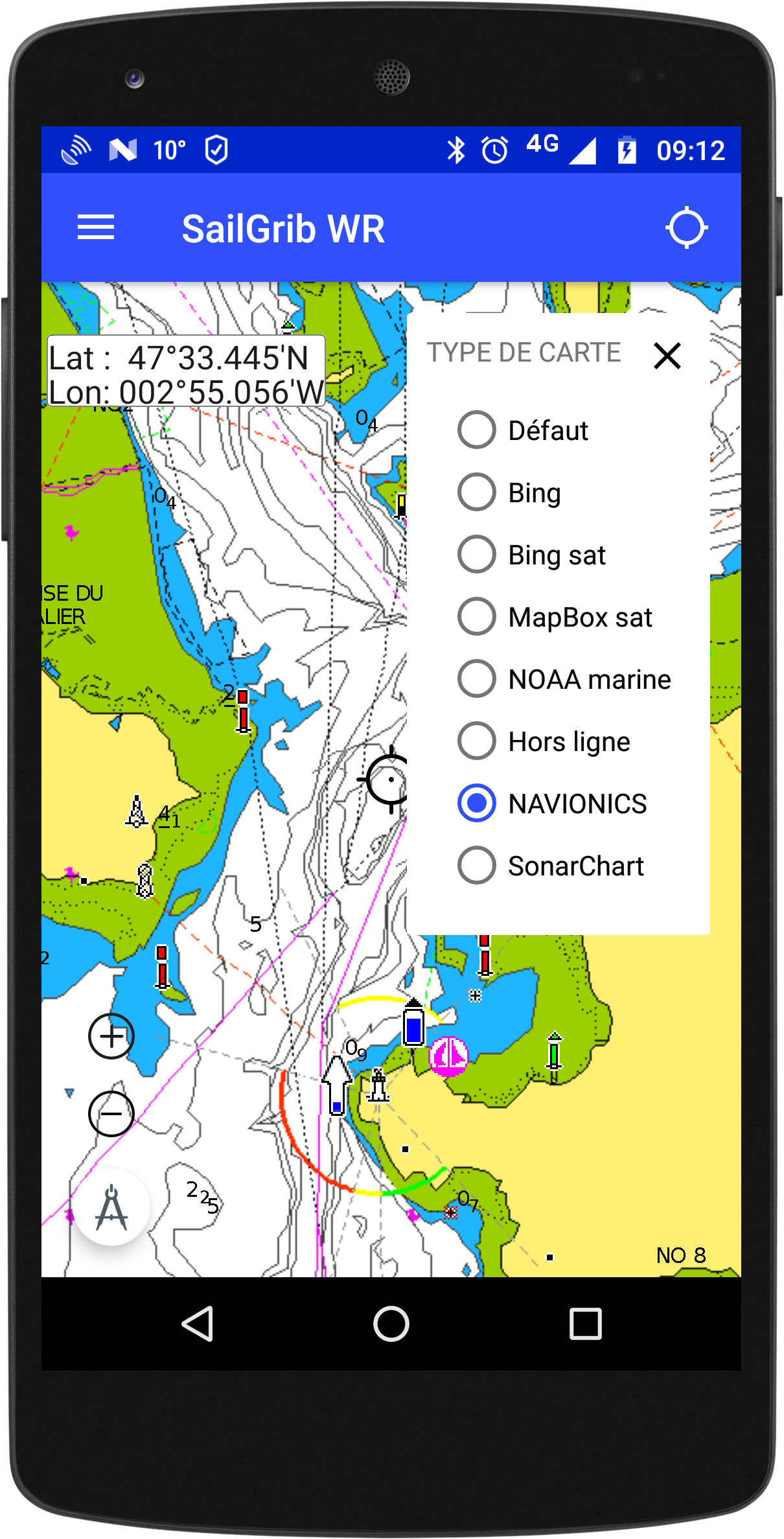
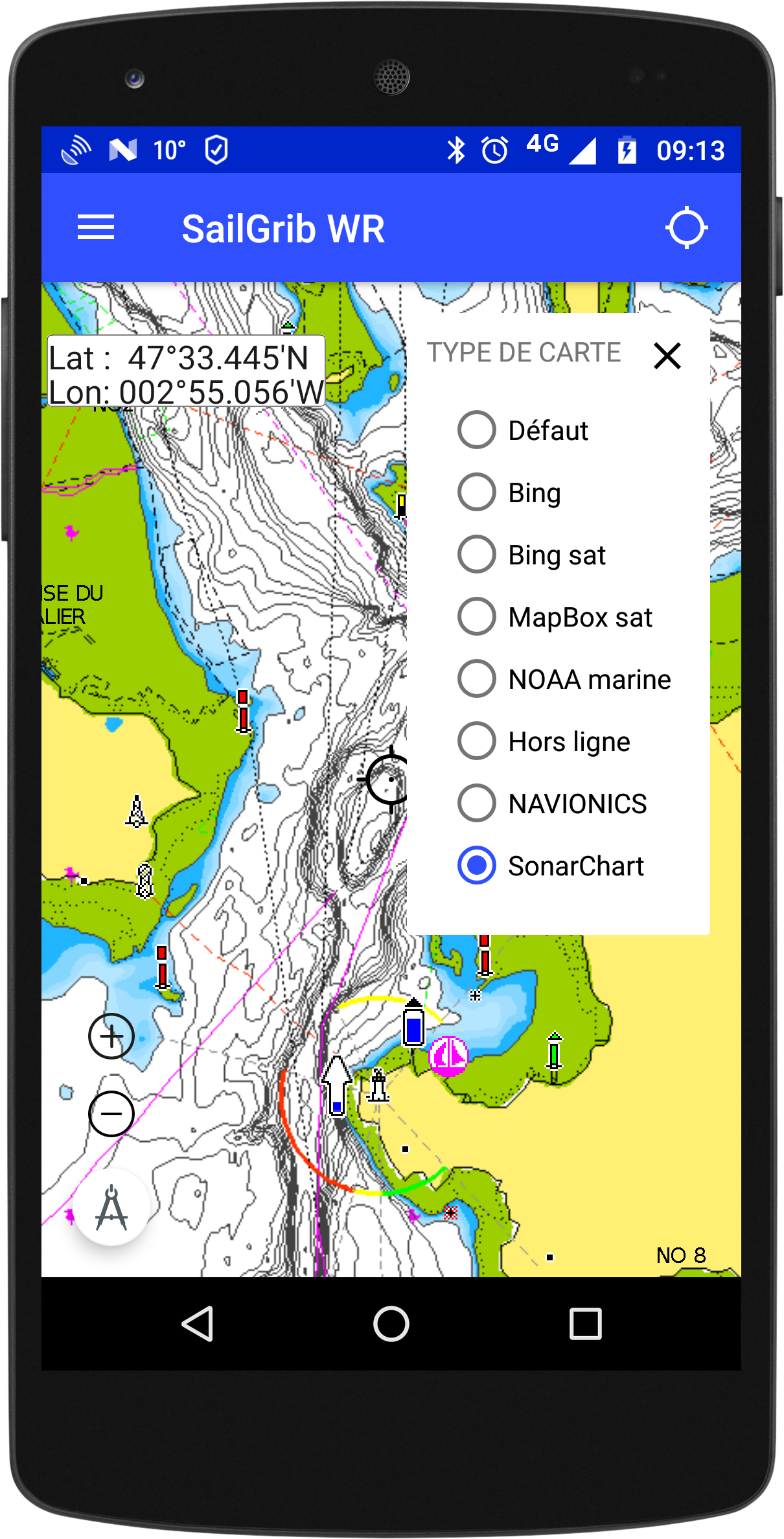
Non, les cartes Geogarge pour SailGrib WR sont stockées dans le répertoire sailgrib/geogarage de votre appareil.
Permalink- Aller dans Préférences > Cartes et cliquer sur “Télécharger des cartes”
- Les zones déja téléchargées sont affichées
- Un message est affiché au centre de la zone si une mise à jour est diponible
- Cliquer sur le point au centre de la zone puis sur le bouton Mettre à jour
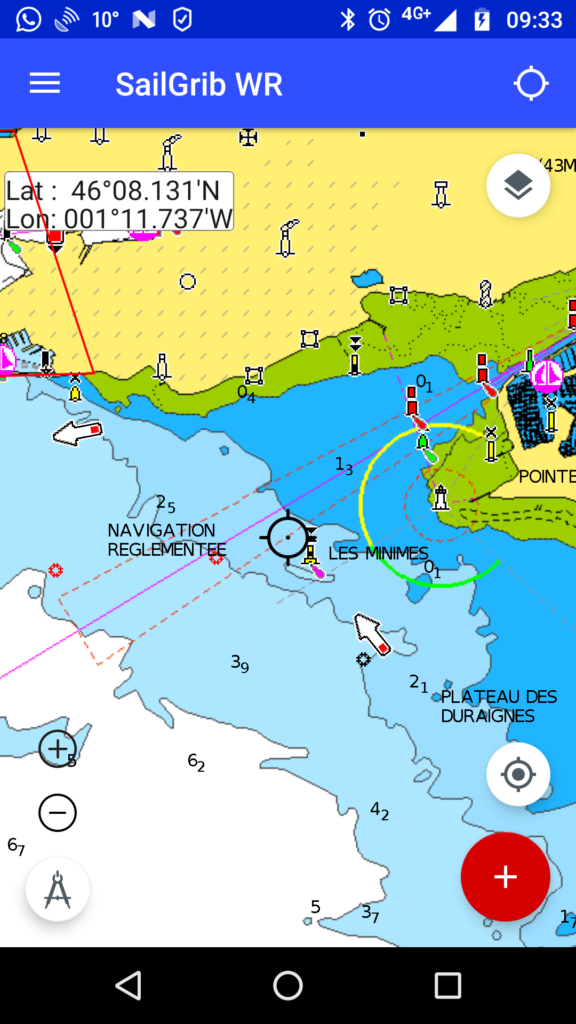
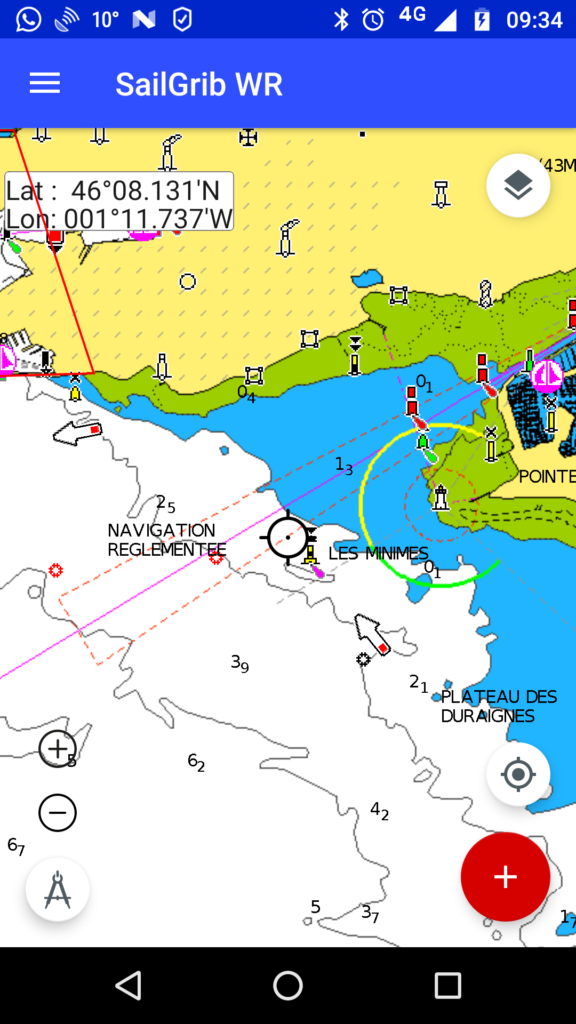
Aller dans Paramètres > Cartes > Seuil de visibilité des zones de profondeur.
C’est très pratique pour l’aide à la navigation. Par exemple, si le tirant d’eau de votre bateau est de 1.90m, règlez le seuil à 2 mètres.
Maintenant, si la carte est blanche, vous avez toujours assez d’eau, si elle est bleue, prudence, il faut calculer la marée.
Voici par exemple, la baie de la Rochelle avec un seuil à 5 mètres puis un seuil à 2 mètres.
- Aller dans Préférences > Cartes et cliquer sur “Télécharger des cartes”
- Les zones déja téléchargées sont affichées
- Cliquer sur le point au centre de la zone puis sur le bouton Supprimer
Non, il vous faut soit:
la version gratuite de SailGrib WR avec l’option Premium
la version payante de SailGrib WR
et un abonnement GeoGarage en cours de validité.
PermalinkDemander la réinitailisation de votre mot de passe : https://accounts.geogarage.com/account/password/reset/
- Saisir votre adresse email.
- Cliquer sur le bouton “Réinitailiser mon mot de passe”.
- Si cette adresse mail est reconnue, GeoGarage vous enverra un email qui vous permettra de le ré-initialiser.
- Si elle n’est pas reconnue, vous avez pris votre abonnement avec une autre adresse mail, entrez celle que vous qvez utilisé pour prendre votre abonnement.
Si vous rencontrez des difficultés pour ré-initialiser votre mot de passe, contactez Geogarage à l’adresse contact@geogarage.com.
PermalinkNMEA et AIS
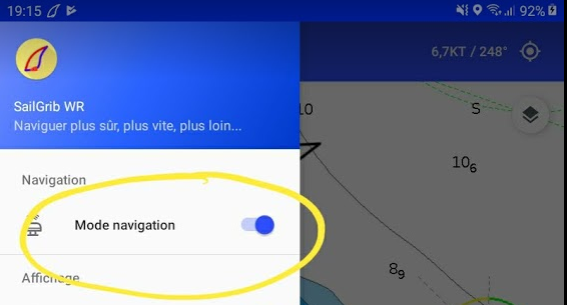
Pour voir le bateau sur la carte, il faut activer le mode Navigation dans le menu Principal.
Non, ce n’est pas possible, vous devez être connecté en WiFi
PermalinkOui, il faut alors installer une application du type Bluetooth GPS et la désigner comme étant le fournisseur de positions fictives dans Android.
Cela marche parfaitement et permet d’économiser la batterie du téléphone portable.
Vous pouvez utiliser un GPS bluetooth ultra précis captant les satellites Galileo et supportant la technologie EGNOSen Europe et WAAS aux Etats Unis. Vous devriez obtenir une précision inférieure au mètre. Le meilleur aujourd’hui est le GNS2000 Plus que vous trouverez sur le site iTabNav pour environ 100€.
Pour l’utiliser, il vous faut :
- charger une application du type Bluetooth GPS
- autoriser le mode développeur : dans le menu Android, aller dans : Système / Paramètres généraux / À propos de l’appareil / tapoter jusqu’à sept fois le Numéro de build pour débloquer les Options pour les développeurs.
- dans le menu Options pour les développeurs, choisir Bluetooth GPS comme “fournisseur de positions fictives”.
- puis comme tout appareil bluetooth, appairer le GPS et le téléphone.
Il vous faut décocher les données mobiles de votre téléphone.
PermalinkVérifiez les points suivants :
- Vous êtes connecté au réseau WiFi diffusant les données NMEA
- Les données mobiles sont coupées si vous utilisez un téléphone
- Vous avez activé la « Connexion NMEA et AIS » dans « Paramètres NMEA »
- Vous avez sélectionné la bonne source de données NMEA. Si votre appareil n’est pas référencé, vous avez renseigné les 3 champs : protocole, addresse IP et port.
- Stoppez puis redémarrez le service NMEA dans « Paramètres NMEA ». Vous devriez voir les 10 derniers messages NMEA reçus.
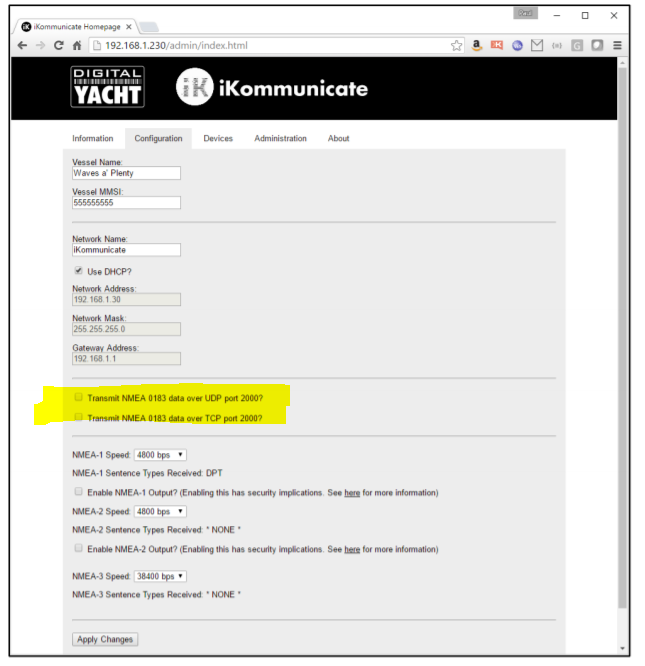
Par défaut, le iKommunicate n’est pas configuré pour diffuser les données NMEA en UDP ni en TCP.
Il faut cocher ces paramètres dans dans l’interface Web du iKommunicate.
Référez-vous à la documentation du iKommunicate pour savoir comment accéder à l’interface Web du iKommunicate.
SailGrib WR lira les données avec le protocole UDP, sur le port 2000.
**- S’assurer que le firmware du Miniplex est bien le dernier.**Vous pouvez le télécharger sur le site de Shipmodul, dans l’onglet Download:
http://www.shipmodul.com/en/index.html
- Arrêter le Miniplex. Le redémarrer après avoir attendu 20 secondes.
- S’assurer qu’aucun autre appareil n’est connecté au WiFi du Miniplex.
- Arrêter puis redémarrer votre tablette
- Connecter la tablette au réseau WiFi du Miniplex
- Couper les données mobiles du téléphone ou de la tablette si elle a un carte SIM
- Démarrer SailGrib WR
- Aller dans Menu >Général > Cocher Log en bas de l’écran
- Revenir à l’écran principal
- Ouvrir le menu et s’‘assurer que le GPS, NMEA et AIS n’est pas démarré
- Aller dans Menu >Préférences > GPS Nmea AIS
Si vous avez les données GPS dans votre flux NMEA, sélectionner WiFi NMEA comme source du GPS, sinon, le laisser sur Interne.
- Aller dans Menu > Préférences > GPS Nmea AIS > Paramètres NMEA
- Sélectionner d’abord Miniplex come Source NMEA pour avoir la bonne adresse IP et le bon port. Le protocole par défaut est TCP, nous allons le changer en UDP. (ce sera le défaut dans les versions futures de SailGrib WR).
- Sélectionner ensuite Autre come Source NMEA en bas de la liste et modifier le protocole de TCP vers UDP.
Vous devez donc avoir:
Protocole : UDP
IP Address : 10.0.0.1
Port: 10110
- Démarrer le Service NMEA.
Voyez-vous des trames NMEA?
L’écran devrait ressembler à:
On y voit des phrases AIS (!AIVDM) et des phrases GPS ($GPRMC)
- Arrêter le service NMEA
- Si vous n’avez pas de trame, installez la petite application UDP Sender/Receiver.
Choisissez le mode “Receive only”, entrez 10110 pour le “Local Port"et démarrez l’écoute.
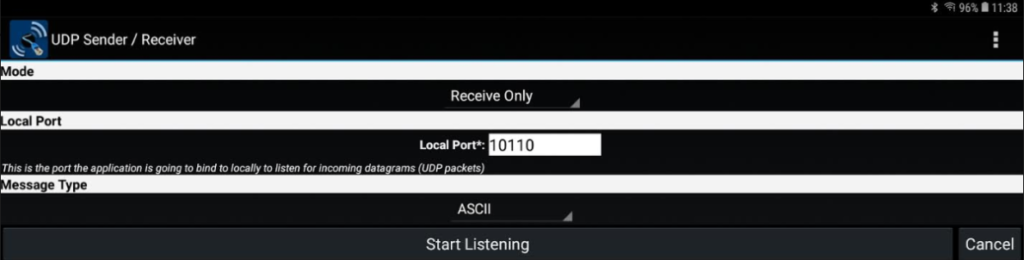
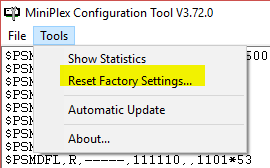
Si vous ne voyez pas de trame, c’est que le Miniplex ne les envoie pas. Vérifiez sa configuration. Si la configuration vous semble bonne mais que ça ne marche toujours pas, je vous conseille de rétablir la configuration d’usine du Miniplex. Utilisez MPX-Config pour le faire.
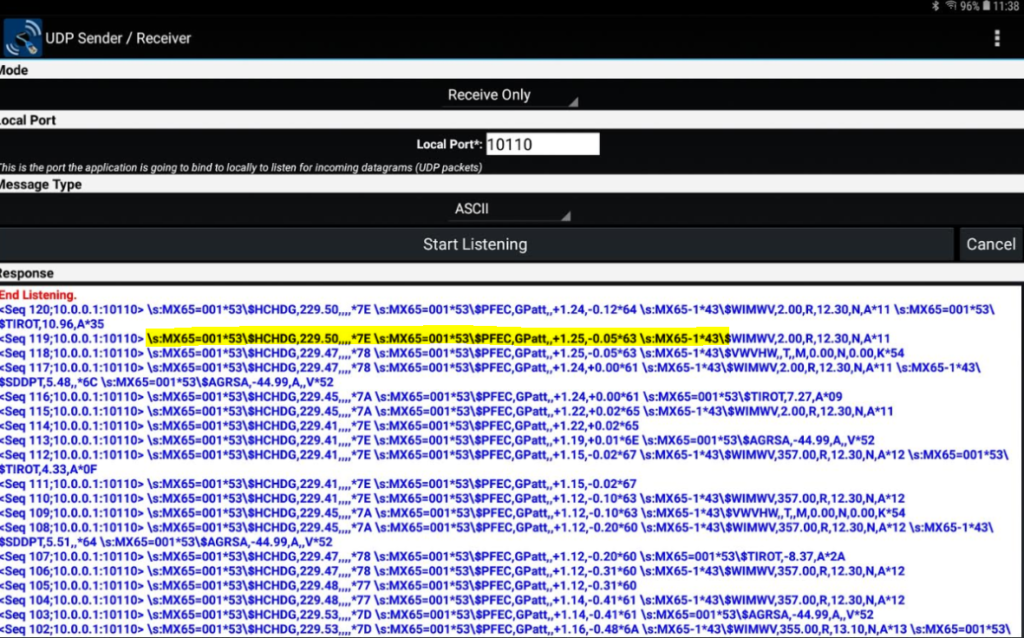
Si vous voyez des trames mais que ces trames sont précédées par des Tags block comme dans la copie d’écran ci dessous, assurez-vous d’avoir la dernière version de SailGrib WR (vc282 ou plus) qui les supporte.
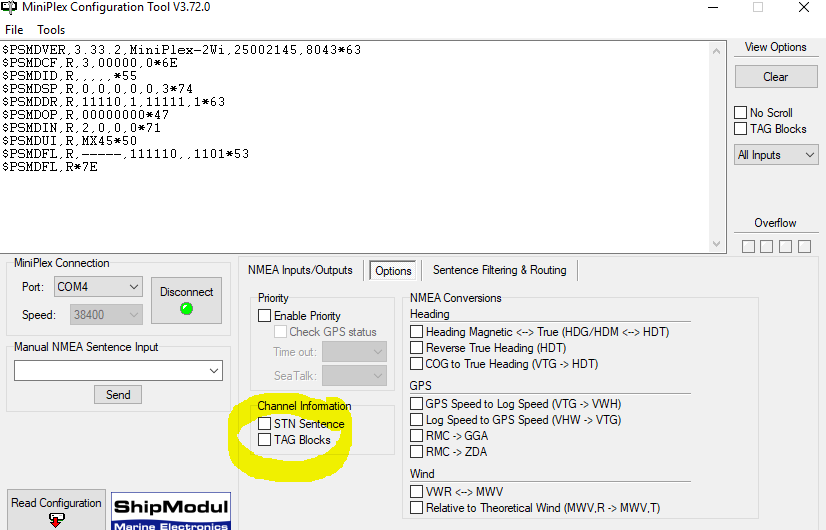
L’option TAG blocks se gère depuis l’onglet Options.
Si vous n’y arrivez toujours pas, rétablissez la configuration d’usine du Miniplex comme expliqué précédemment.
si ça ne marche toujours pas et que vous avez vérifié que toutes les étapes précédentes ont été faites correctement, ouvrez le menu Contactez nous et envoyez nous un mail. Assurez-vous que le fichier logcat.txt est bien attaché, s’il ne l’est pas, recommencez l’envoi.
Si vous voyez des trames, retournez sur l’écran principal.
Démarrer le service NMEA
- Cocher Cible AIS
-Revenir à l’écran principal, vous devriez avoir:
- Si vous ne voyez pas de cible, Stopper puis Redémarrer le service GPS NMEA et AIS
Si vous avez des difficultés pour vous connecter au flux NMEA + AIS en WiFi et en même temps rester connecter en 4G à Internet, il faut supprimer la “route par défaut” (default Gateway) vers votre multiplexeur NMEA + AIS
- Ouvrez l’application Paramètres
- Allez dans les paramètres WiFi
- Sélectionnez le réseau WiFi du multiplexeur auquel vous êtes connecté et affichez ses paramètres.
- Dans les paramètres IP, changez Protocole DHCP en Statique
- Supprimez la route par défaut ou passerelle (souvent du genre 192.168.86.1)
- Appuyez sur le bouton Modifiez le réseau
Vous devriez maintenant pouvoir recevoir vos données NMEA et AIS tout en restant connecté au 4G. Nous vous invitons alors à partager votre flux AIS sur AISHub et les données NMEA avec les utilisateurs de SailGrib WR et Weather4D.
Attention, cette procédure ne marche pas avec tous les multiplexeurs. Certains, comme le vYacht, refusent la suppression de la “route par défaut”.
PermalinkSailGrib WR affiche les cibles AIS reçues par Internet grace au service AISHub.
Nous vous encourageons à y contribuer en partageant les données de votre récepteur AIS en navigation. Vous deviendrez ainsi une station mobile. Les cibles reçues par le récepteur AIS de votre bateau seront affichées en vert, celles reçues par Internet en bleu.
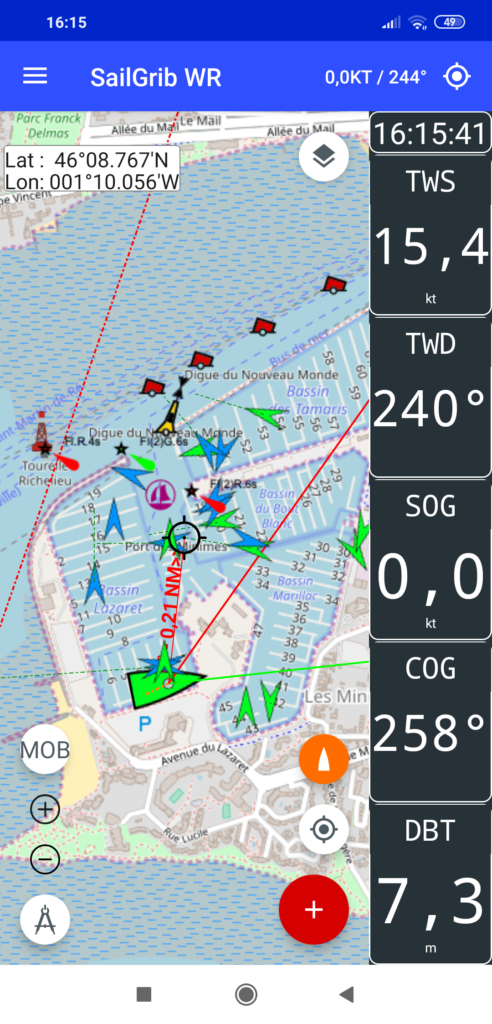
Voici la procédure à suivre :
Aller dans me menu GPS NMEA AIS > Paramètres AIS
Cocher Partager les données AIS. Ces données seront diffusées sur AISHub. Elles seront accessibles sur SailGrib WR, Weather4D et tous les sites comme MarineTraffic, VesselFinder….
Cocher **Partager les données du bateau.**Les données météorologiques ou hydrologiquues du bateau comme la force et la direction du vent moyen, les rafales, la pression atmosphérique seront partagées avec tous les utilisateurs de SailGrib WR et Weather4D. Les cibles apparaîtront en bleu clair à l’écran.
Démarrer le mode Navigation
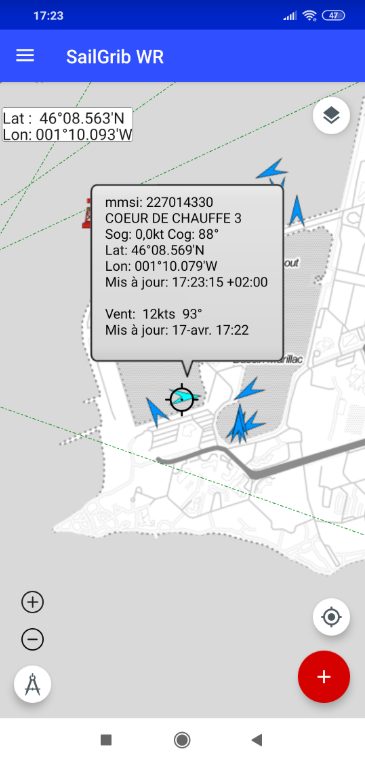
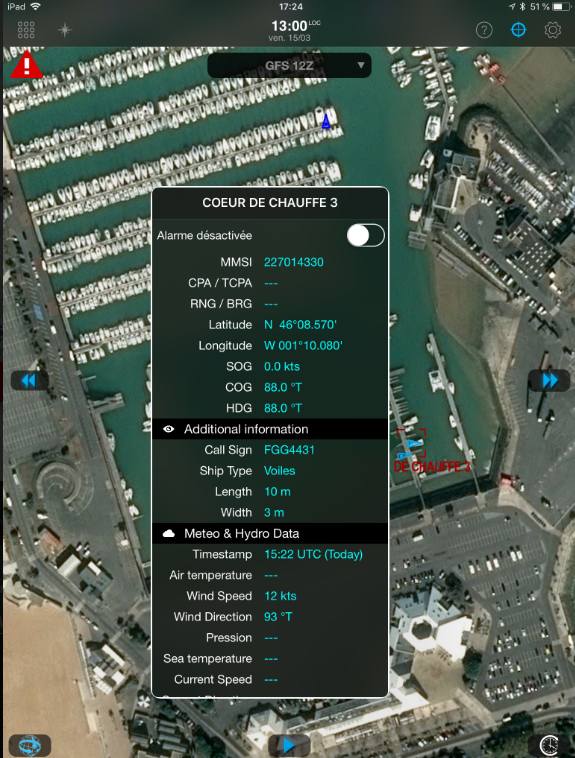
Pour partager vos données, il faut être connecté au flux NMEA et AIS en WiFi et en même temps rester connecter en 4G à Internet.
Vous avez 3 possibilités pour le faire.
1 - le plus simple : forcer le système d’exploitation à toujours utiliser les données mobiles.
Cette option est disponible dans les “options pour les développeurs” de votre appareil.
Pour avoir accès à cette option, il faut activer le menu “Options pour les développeurs”
- Accéder aux paramètres de l’appareil Android
- Aller dans les paramètres système

- Aller dans « À propos du téléphone »

- Tapoter 7 fois « numéro de build » jusqu’à voir le message “vous êtes maintenant développeur.

Un nouveau menu “Options pour les développeurs” est ajouté dans les paramètres système.
- Aller dans ce menu et cocher “Toujours maintenir les données mobiles actives”

2 - un peu geek : supprimer la “route par défaut” (default Gateway) vers votre multiplexeur NMEA
- Ouvrez l’application Paramètres
- Allez dans les paramètres WiFi
- Sélectionnez le réseau WiFi du multiplexeur auquel vous êtes connecté et affichez ses paramètres.
- Dans les paramètres IP, changez Protocole DHCP en Statique
- Supprimez la route par défaut ou passerelle (souvent du genre 192.168.86.1)
- Appuyez sur le bouton Modifiez le réseau
Attention, cette procédure ne marche pas avec tous les multiplexeurs. Certains, comme le vYacht, refusent la suppression de la “route par défaut”.
3 - le plus propre - avoir un seul réseau WiFi à bord avec un routeur 4G
C’est notre installation à bord!
Il faut pour cela :
- acheter un routeur 4G comme le RUT240 de Teltonika
- prendre un abonnement 4G pour ce routeur
- Mettre le multiplexeur en client WiFi de ce routeur 4G
Vous devriez maintenant pouvoir recevoir vos données NMEA et AIS tout en restant connecté au 4G.
PermalinkInstallation
Tout appareil Android récent (Android 8.0 ou plus), de bonne qualité muni d’un GPS convient.
L’application est compatible avec Android 7.0 ou plus. Android 7 est sorti fin 2016, il est recommandé d’acheter du matériel récent.
Android tourne sur des téléphones, des tablettes et les Chromebook.
Nous recommandons l’utilisation d’une tablette étanche si vous voulez vous en servir à l’extérieur ou d’un ordinateur Chromebook si l’appareil est destiné à la table à carte.
Voici 5 tablettes au bon rapport qualité prix :
- SailProof SP08X ou SailProof SP08S de 2023. Des tablettes robustes dédiées aux voileux et aux propriétaires de bateaux à moteur: 8 pouces étanche et très résistante, GPS Galileo et très lisible en plein soleil, grosse batterie entre 800 et 1000€ (notre premier choix et notre installation à bord). Avec le code promo GRIBPROOF, vous avez 5% de réduction sur tout le site SailProof.
- Samsung Galaxy Tab Active4 Pro de 2022, 8 pouces étanche, GPS Galileo et lisible en plein soleil, aux alentours de 800€ (notre second choix).
- Samsung Galaxy Tab A9 de 2023, écran de 10,5 pouces, aux alentours de 240€. La plus simple de bonne qualité, pour une utilisation à la table à carte.
- Xiaomi Pad 5 de septembre 2021 aux alentours de 400€. Grand écran de 11 pouces, grosse batterie, stylet en option et très rapide. Le tout à un prix défiant toute concurrence. Attention, la tablette n’a pas de GPS, elle est parfaite à la maison mais en mer, il faudra être connecté à un flux NMEA.
- les tablettes récentes
- les prochaines sorties: http://tabletmonkeys.com/new-tablets/
- les dernières mises en vente : http://tabletmonkeys.com/newest-tablets/
Pour fixer votre tablette, nous recommandons Ram Mount.
A notre avis, le meilleur téléphone Android de milieu de gamme est:
- Google Pixel 6a, sorti en aout 2022. Un téléphone ultra rapide, aux alentours de 450€.
Les Chromebook et Chromebox, des ordinateurs tournant sous Chrome OS. SailGrib WR est extrêmement rapide sur ces appareils.
- la Chromebox Acer | Chromebox CXI4 Intel® Core™ i3-10110U 8 Go – 64 Go très rapide, 600€ environ. Notre installation à bord.
- le Chromebook ASUS Chromebook C433TA-AJ0016, 550€ environ.
La licence de votre application (achat ou abonnement) sera reconnue par le Play Store si vous avez enregistré votre nouvel appareil avec l’adresse Gmail utilisée pour son achat.
- Assurez-vous d’enregistrer votre nouveau téléphone Android auprès de Google avec la même adresse Gmail.
- Ouvrez l’application Play Store
- Cherchez SailGrib WR
- Installez l’application
Si votre licence n’est pas reconnue, veuillez suivre la FAQ “Impossible d’installer l’application déja achetée…”
PermalinkOui, vous pouvez installez l’application sur autant d’appareils que vous voulez à condition qu’ils soient enregistrés auprès de Google avec la même adresse Gmail.
PermalinkL’option Premium donne accès à toutes les fonctionnalités de l’application:
- l’accès aux prévisions météo jusqu’à 15 jours ( contre 2 pour la payante)
- l’accès à tous les modèles météo ( contre le seul modèle GFS à 0.50°)
- des atlas de courants pour les côtes européennes
- des routages de distances illimitées (contre moins de 50 nautiques)
- un panneau de navigation
- l’accès aux données NMEA ni AIS
- la possibilité d’afficher vos cartes marines achetées auprès de Navionics ou Geogarage
- le suivi de course
Vous avez 2 possibilités:
- Souscrire à l’option Premium dans l’application gratuite:
- pour 1 mois (5 jours d’essai gratuits) - 14.99€ / mois
- pour 1 an (7 jours d’essai gratuits) - 29.99€ / an
- à vie - 99.99€
Si vous avez acheté l’option Premium à vie, vous n’avez rien d’autre à faire.
N’essayez pas d’installer la version payante de l’application.
Si vous le faites, vous serez invité à payer à nouveau.
- Acheter l’application payante dans le Play Store
- licence à vie - 99.99€
- Ouvrez l’application Google Play Store en suivant ce lien :
https://play.google.com/store/apps/details?id=com.sailgrib_wr.paid - N’oubliez-pas de désinstaller la version gratuite après installation de la payante!
OPTION PREMIUM
• L’abonnement à l’option Premium est disponible pour une période de 1 mois, 12 mois (renouvelable automatiquement) ou achetée avec un paiement unique “pour la vie”.
• L’abonnement à l’option Premium donne accès à toutes les fonctionnalités de l’application.
• Le paiement sera débité du compte Google Play lors de la confirmation de l’achat.
• L’abonnement se renouvelle automatiquement.
• Pour annuler votre abonnement, allez dans l’application Google Play Store ou suivez ce lien :
https://support.google.com/googleplay/answer/7018481?hl=fr
• En cas d’annulation de l’abonnement, le forfait restera disponible jusqu’à la fin de la période payée
Probablement si votre Chromebook est récent. Vous pouvez installer SailGrib sur les Chromebooks supportant le Play Store. Vous trouverez la liste en suivant ce lien.
Attention, les Chromebooks n’ont, à ce jour, pas de GPS. Il est relativement compliqué de recevoir les données GPS (bluetooth ou WiFi) sur un Chromebook.
PermalinkLe nombre de jours peut être changé dans les paramètres de la requête Grib.
Si le nombre jours revient à 2 automatiquement c’est que vous utilisez encore la version gratuite. Désinstallez cette version gratuite et utilisez la payante. Tout devrait fonctionner correctement.
PermalinkSi le Play Store vous propose d’acheter l’application ou des achats intégrés (option Premium, cartes, courants) alors que vous l’avez déjà fait dans le passé avec la même adresse Gmail, c’est probablement que les données de l’application Play Store sont corrompues. Pour réparer cela :
- Ouvrez l’application Paramètres
de votre appareil.
- Appuyez sur Applications et notifications
Afficher toutes les applications.
- Faites défiler l’écran vers le bas et appuyez sur Google Play Store
.
- Appuyez sur Stockage
- Appuyez sur Effacer les données.
- Rouvrez le Play Store et réessayez de télécharger l’application souhaitée.
Si cela ne résout pas le problème, essayez de suivre les conseils de Google en cliquant sur ce lien.
PermalinkVous n’êtes malheureusement pas le seul à être confronté à ce problème.
La meilleure solution que j’ai trouvée est de demander à un membre de votre famille ou un ami situé en métropole(ou dans un pays autorisé) de se connecter sur un PC à Google Play avec le compte gmail que vous avez utilisé pour enregistrer votre appareil Android et de lui demander d’acheter l’application. Celle ci s’installera alors automatiquement sur votre appareil Androidquand vous serez connecté sur Wifi.
Voici le lien de l’application sur le Play store : https://play.google.com/store/apps/details?id=com.sailgrib.paid
Et la liste des pays autorisés : https://support.google.com/googleplay/answer/143779?hl=en
Vous pouvez éventuellement réaliser cette procédure en prenant le controle du PC à distance en utilisant un service comme TeamViewer.
Sinon, voici 2 autres solutions:
vous pouvez acheter une carte sim prépayée de métropole et l’utiliser quand vous voulez acheter des applis sur le Play Store.
vous pouvez acheter l’application depuis un pc en passant par un proxy pour faire croire à Google que vous êtes en France. Voici un lien qui explique la manip.
Si l’application affiche le message “Licence de l’application introuvable” au lancement alors que vous avez acheté l’application, c’est probablement que les données de l’application Play Store sont corrompues. Pour réparer cela :
- Ouvrez l’application Paramètres
- Appuyez sur Applications et notifications
- Faites défiler l’écran vers le bas et appuyez sur Google Play Store
- Appuyez sur Stockage
- Appuyez sur Effacer les données.
- Rouvrez le Play Store et réessayez de télécharger l’application souhaitée.
Si cela ne résout pas le problème, essayez de suivre les conseils de Google en cliquant sur ce lien.
PermalinkLa procédure est semblable à tous les abonnements achetés sur le Play Store, voici la procédure issue de l’aide Google
https://support.google.com/googleplay/answer/7018481?hl=fr
Annuler un abonnement
La désinstallation de l’application n’entraînera pas l’annulation de votre abonnement.
- Sur votre téléphone ou votre tablette Android, ouvrez l’application Google Play Store
- Vérifiez que vous êtes connecté au bon compte Google.
- Appuyez sur Menu
- Appuyez sur l’abonnement à annuler.
- Appuyez sur Annuler l’abonnement.
- Suivez les instructions.
Non, il n’est pas possible d’acheter l’appli en dehors du Google Play Store.
PermalinkVous pouvez acheter une carte cadeau du Play Store en ligne ou dans un magasin et vous en servir pour acheter l’appli.
Les explications sont ici: https://play.google.com/intl/ALL_fr/about/giftcards/
PermalinkNon. Aujourd’hui, SailGrib tourne uniquement sous Android :
- téléphones et tablettes(Samsung, Sony, Motorola, Huwei, LG,…)
- Chromebooks supportant le Play Store. Vous trouverez la liste en suivant ce lien
Sur un PC, vous pouvez installer un émulateur Android qui vous permettra d’installer SailGrib mais vous aurez une expérience dégradée de l’application. Vous trouverez une liste des émulateurs Android en suivant ce lien.
PermalinkQue faire si l’application ne démarre plus ou plante systématiquement?
- Vous avez accès au menu principal de SailGrib WRDans SailGrib WR, allez dans Menu > Général puis Effacer les données de l’application et confirmez.
Toutes les données (routes, routages, polaires, grib…) sont conservées. Vous aurez simplement à saisir à nouveau vos paramètres. - Vous n’avez pas accès au menu principal de SailGrib WROuvrez le menu Paramètres d’Android (l’engrenage) > Applications > SailGrib WR > Stockage puis Effacer les données et confirmez.
Toutes les données (routes, routages, polaires, grib…) sont conservées. Vous aurez simplement à saisir à nouveau vos paramètres.
Notez qu’à terre, le plus simple est bien souvent de désinstaller puis réinstaller l’application. Toutes les données (routes, routages, polaires, grib…) sont conservées. Vous aurez simplement à saisir à nouveau vos paramètres.
PermalinkSi vous partez au large, il peut être prudent de faire une sauvegarde de l’application et des cartes afin de pouvoir la réinstaller après avoir réinitialisé son téléphone ou sa tablette. Le mieux est de le faire sur une carte SD mais vous pouvez aussi faire les sauvegardes dans la mémoire principale de votre appareil.
- Sauvegarde
- Applications
- Installer l’application App Backup Restore
- Sauvegarder SailGrib WR et préciser de faire la sauvegarde localement.
- Sauvegarder éventuellement les applications Iridium Go, Iridium Mail & Web ou XGate
- Sauvegardez éventuellement un gestionnaire de fichiers comme ES explorateur de Fichiers
- Les applications sont sauvegardées dans le répertoire Mobi_Usage_AppBackup sous forme d’un fichier .apk (sailgrib_wr.paid.apk)
- Copiez éventuellement les fichiers apk sur votre carte SD dans un répertoire comme sailgrib_apps_backup
- Cartes offline
- Installez éventuellement un gestionnaire de fichiers comme ES explorateur de Fichiers
- Copiez vos cartes offline du répertoire sailgrib/custom-chart de la mémoire principale de votre appareil vers un répertoire de backup comme sailgrib_maps_backup
- Cartes Navionics
- Installez éventuellement un gestionnaire de fichiers comme ES explorateur de Fichiers
- Copiez le répertoire android/data/com.sailgrib_WR. paid/files/com.sailgrib_wr.paid/Navionics vers un répertoire de backup comme sailgrib_maps_navionics_backup
- Applications
- Restauration
Application SailGrib WR
- Si vous avez encore l’application App Backup Restore installée, ouvrez la et restaurez SailGrib WR et les autres applications
- Si l’application App Backup Restore n’est plus installée, allez dans le répertoire Mobi_Usage_AppBackup ou sailgrib_apps_backup restaurez les applications en faisant un appui long sur les fichiers .apk.
Cartes offline
- Copiez vos cartes offline du répertoire de backup sailgrib_maps_backup vers le répertoire sailgrib/custom-chart de la mémoire principale de l’application.
Cartes Navionics
- Copiez le répertoire android/data/com.sailgrib_WR. paid/files/com.sailgrib_wr.paid/Navionics du répertoire de backup vers le répertoire android/data/com.sailgrib_WR. paid/files/com.sailgrib_wr.paid/Navionics
- Test de la procédure de restaurationIl est très important de tester la procédure.
Pour le faire, procédez comme suit :- Mettre l’appareil en mode avion
- Désinstaller SailGrib WR
- Restaurer les applications
- Restaurer les cartes
Oui! Nous publions 3 autres applications pour les plaisanciers et les régatiers:
- SailGrib, notre application de météo et marées.
- SailGrib AA, notre application d’alarme de mouillage. Surveillez la position de votre bateau en permanence. En cas d’alarme confirmée, une alarme sonnera et vous recevrez un SMS. Laissez un téléphone branché dans votre bateau et vous avez une alarme anti-vol!
- SailGrib RS, notre application de départ de régate au design simplissime. Avew SailGrib RS vous saurez en temps réel où vous êtes positionné par rapport à la ligne et si vous êtes en avance ou en retard pour prendre le départ de la régate.
Rendez-vous sur notre page du Google Play Store pour les installer!
PermalinkOui!
- Directement dans l’appli, allez dans le menu et pressez Démarrage rapide
- En vidéo, regardez les 17 tutos de l’excellente chaine EYWA TV : https://www.youtube.com/playlist?list=PLsvgMtEbHHFxCr60th3y25PIaCW9jT2FV
- En vidéo. Regardez le guide démarrage rapide et les autres vidéos sur notre chaine YouTube.
Avant de nous contacter, merci de lire attentivement l’aide et les FAQs. La plupart du temps, vous trouverez la réponse à vos questions.
Si vous n’avez pas touvé la réponse, envoyez nous un mail en utilisant le menu Contactez-nous de l’application.
Nous répondons en général très rapidement à vos questions. Si ce n’est pas le cas, nous sommes probablement en mer en train de tester les derniers développements! Merci de votre patience.
PermalinkMétéo
La version gratuite est limitée à :
- l’accès à 2 jours de prévisions météo seulement
- l’accès au seul modèle GFS sur les serveurs SailGrib
- pas d’atlas de courants pour les côtes européennes
- des routages de moins de 50 nautiques
- 10 routages entre 50 et 150 nautiques
- pas de panneau de navigation
- pas de données NMEA ni AIS
- pas de cartes marines
- pas de suivi de course
| Grib update schedule by runtimes (UTC) | |||||||
| name | data | provider | type | 00Z | 06Z | 12Z | 18Z |
| GFS 0.25° | wind | NOAA | global | 5:40 | 11:40 | 17:40 | 23:50 |
| GFS 0.50° | wind | NOAA | global | 5:35 | 11:35 | 17:35 | 23:45 |
| GFS 1.00° | wind | NOAA | global | 5:50 | 11:50 | 17:50 | 0:00 |
| Arpège Monde 0.50° | wind | Meteo France | global | 4:00 | 15:35 | ||
| ICON GLOBAL 0.125° | wind | DWD | global | 4:00 | 16:00 | ||
| ICON GLOBAL 0.25° | wind | DWD | global | 4:00 | 16:00 | ||
| ICON GLOBAL 0.50° | wind | DWD | global | 4:00 | 16:00 | ||
| ICON GLOBAL 1.00° | wind | DWD | global | 4:00 | 16:00 | ||
| ICON Europe 0.07° | wind | DWD | regional | 4:15 | 10:15 | 16:15 | 22:15 |
| Arpège Europe 0.1° | wind | Meteo France | regional | 5:00 | 17:45 | ||
| Arôme 0.025° | wind | Meteo France | regional | 3:10 | 12:00 | 17:00 | 23:55 |
| Arôme HD 0.01° | wind | Meteo France | regional | 5:30 | 11:30 | 17:30 | 23:30 |
| Arôme Antilles 0.025° | wind | Meteo France | regional | 1:30 | 7:30 | 13:20 | 19:30 |
| NAM CONUS 0.1° | wind | NOAA | regional | 3:25 | 9:25 | 15:25 | 21:25 |
| NAM CONUS NEST 0.05° | wind | NOAA | regional | 3:15 | 9:15 | 15:15 | 21:15 |
| HRR CONUS 0.025° | wind | NOAA | regional | 0:40 | every H+40 | ||
| WW3 Global 0.5° | wave | NOAA | global | 5:15 | 11:15 | 17:15 | 23:15 |
| Copernicus Global 0.08° | current | Copernicus | global | 12:35 | |||
| Copernicus Global MET 0.25° | current | Copernicus | global | 12:45 | |||
| Copernicus IBI 0.03° | current | Copernicus | regional | 4:45 | |||
| Copernicus ENWS 0.06° | current | Copernicus | regional | 12:55 | |||
| Copernicus BALTIC 0.2° | current | Copernicus | regional | 10:45 | |||
| Copernicus MED 0.06° | current | Copernicus | regional | 3:45 | |||
| NCOM Alaska - N. Calif 0.03° | current | NCOM | regional | 16:05 | |||
| NCOM Caribbean 0.03° | current | NCOM | regional | 16:10 | |||
| NCOM Hawaii 0.03° | current | NCOM | regional | 16:15 | |||
| NCOM South California 0.03° | current | NCOM | regional | 14:05 | |||
| NCOM US East Coast 0.03° | current | NCOM | regional | 11:05 |
A terre avec une bonne connexion Internet, choisir dans le menu de requête Grib :
Source : SailGrib
Modèle : WW3 Global (ww3_glo)
Paramètres: cocher Vent et Vagues (hauteur significative, direction et période de la houle)
Une fois le grib chargé, les barbules de vent, les flèches pour direction de la la houle et un dégradé de couleur pour les hauteurs significatives s’affichent. Vérifier en pressant en haut à droite que les paramètres de Vent et vagues sont cochés.
Noter que le modèle WW3 n’est pas utilisable pour faire un routage côtier car il manque les valeurs du vent près des cotes.
Pour la Méditerranée, utiliser un des fichiers dont le Source est OpenWRF.
Au large avec l’Iridium Go, choisir dans le menu de requête Grib :
Source : SailDocs
Modèle : GFS
Paramètres: cocher Vent, Pression et Vagues (uniquement la hauteur significative).
En fait, SailDocs ajoute les vagues du modèle WW3 au grib GFS.
Une fois le grib chargé, les barbules de vent et un dégradé de couleur pour les hauteurs significatives s’affichent.
ou
Source : SailDocs
Modèle : WW3
Paramètres: cocher Vent et Vagues ( hauteur significative, direction et période de la houle)
Une fois le grib chargé, les barbules de vent, les flèches pour direction de la la houle et un dégradé de couleur pour les hauteurs significatives. s’affichent
Comme précédemment, il manque les valeurs du vent près des cotes et on ne peut donc utiliser ce grib pour un routage.
Pas de modèle pour la méditerranée.
PermalinkLe nombre de jours peut être changé dans les paramètres de la requête Grib.
Si le nombre jours revient à 2 automatiquement c’est que vous utilisez encore la version gratuite. Désinstallez cette version gratuite et utilisez la payante. Tout devrait fonctionner correctement.
PermalinkSeul le modèle GFS fait des prévisions au delà de 8 jours.
Pour obtenir plus de 8 jours de prévisions, il faut faire choisir dans le menu de requête grib :
- Source SailGrib et un des modèles GFS
- Source SailDocs et le modèle GFS.
Et demander jusqu’à 16 jours.
PermalinkPar défaut, la zone que l’appli récupérera et affichera correspond à la carte que vous avez à l’écran. Vous pouvez la déplacer et zoomer.
Vous pouvez aussi demander une zone ad-hoc en faisant un appui long sur l’écran, en pressant le menu Sélectionner la zone grib et en l’ajustant.
PermalinkVous devez avoir un compte chez Great Circle pour profiter de cette interface.
Great Circle donne accès à des modèles gratuits ou payants en fonction du type d’abonnement que vous prenez. La création d’un compte sur Great-Circle est gratuite. Il vous suffit de vous enregistrer ici : Inscription Great Circle
Une fois votre compte créé, pour obtenir des données de Great Circle :
- Aller dans le menu REQUÊTE GRIB
- Choisir Great Circle comme Source
- Entrer son adresse mail et son mot de passe utilisés pour créer le compte Great Circle
SailGrib interroge alors Great Circle et votre type d’abonnement est renseigné. - Choisir le modèle, ajuster les paramètres et faire la requête.
Non, SailGrib ne peut pas lire les fichiers zygrib
PermalinkNon, SailGrib ne peut lire que les fichiers au format grib1.
PermalinkLes données météo sont issues de modèles mathématiques. Ils ne sont pas toujours exacts ! De plus, il faut choisir le modèle approprié à sa navigation. Le modèle GFS couvre la terre entière avec une maille de 0.5° (30 NM environ). Il ne pourra pas prendre en compte des phénomènes locaux. Et même au large, le GFS pourra se tromper! Ce ne sont que des prévisions. Une des forces de SailGrib est que vous avez accès à plusieurs modèles! Pour une navigation côtière, vous pouvez par exemple choisir les modèles hautes résolutions de Météo France en accès gratuit.
PermalinkVous n’avez probablement pas choisi le bon modèle.
- Choisissez SailGrib comme source et le modèle ww3_global ou SailDocs et le modèle GFS.
- Cochez dans les 2 cas le paramètre « vagues ».
- Dans le menu d’affichage du grib, pensez à également cocher une des options « vagues ».
Vous obtiendrez les fichiers GRIB avec un échange d’emails. Voici comment procéder :
installez l’application iridium Go! sur votre appareil Android :
https://play.google.com/store/apps/details?id=com.iridiumgoinstallez l’application iridium Mail and Web sur votre appareil Android :
https://play.google.com/store/apps/details?id=com.iridium.mailandwebenregistrez-vous auprès d’iridium pour obtenir une adresse mail spécifique «iridium» en @myiridium.net :https://www.iridium.com/mailandweb/
dans SailGrib WR
Vous obtiendrez le fichier GRIB par un échange de mail.
Vous devez utiliser SailDocs (ou Great Circle) comme la Source de vos fichiers météo. La Source est définie dans le menu « Requête GRIB »Dans la pratique, pour demander un grib:
- Définir votre source : SailDocs
- Définir votre modèle, généralement GFS
- En bas de l’écran, cochez la case “Faire la requête grib avec Iridium Mail” et entrez votre adresse iridium.
- Pressez sur le bouton « Requête GRIB ». Un e-mail est préparé et envoyé à l’application « iridium Mail & Web »
- Dans iridium Mail & Web, envoyez l’e-mail via le réseau Iridium
- Attendre 5 minutes
- Récupérez vos mails, vous devriez avoir reçu un mail de SailDocs avec un fichier grib en pièce jointe.
- Enregistrez le fichier GRIB
Ouvrez le fichier dans SailGrib WR.
La taille maximale raisonnable d’un grib obtenu par iridium est d’environ 70 kb, ajustez vos paramètres en en tenant compte. Par exemple, pour obtenir l’ensemble de l’Atlantique, réglez la résolution de la grille à 2,5 ° avec un pas de 3 heures ou 1° avec un pas de 12 heures.
Mais surtout, entraînez-vous à terre avant de partir. D’abord en 3G ou Wifi pour vous assurer que vous définissez les paramètres correctement pour obtenir une taille de fichier GRIB de 50kb ou moins. Ensuite, avec l’iridium Go!, pour obtenir un fichier en conditions presque réelles. Il est préférable d’utiliser une antenne externe avec l’iridium Go ! Si vous n’en n’avez pas mettez le Go! à l’extérieur, cela fonctionnera mieux.
PermalinkQuestions générales
Depuis mars 2021, vous avez le choix entre 5 sources :
- GeoGarage
Geogarage propose un très large catalogue de cartes nautiques mondial raster dérivées des cartes numériques fournies par les Services Hydrographiques internationaux.
Ces cartes, mises à jour très fréquemment, sont disponibles sous forme d’abonnement annuel à un service hydrographique comme le SHOM, UKHO, NOAA…
Notez que le même abonnement peut être utilisé dans SailGrib WR sur vos appareils Android (téléphone, tablettes et Chromebooks) et dans Weather4D sur vos iPhones et iPads. - NavionicsVous avez souscrit à un abonnement Navionics Boating? Utilisez vos cartes Navionics directecment dans SailGrib WR sans aucun cout supplémentaire.
- Les atlas de cartes au format SGTilesCes atlas de cartes raster achetés en achat intégrés avant mars 2021 sont issus des services hydrographiques comme le SHOM et UKHO.
Ces atlas, difficiles à mettre à jour, ne sont plus vendus dans l’application. Ils ont été remplacés par le service de GeoGarage. - Les atlas de cartes au format MBTiles proposés dans l’applicationCes atlas de cartes raster principalement issus de la NOAA sont proposés gratuitement dans l’application.
Il sont mis à jour par la NOAA très fréquemment. - Vos propres cartes au format MBTilesC’est le format de cartes spécifié par MapBox (https://docs.mapbox.com/help/glossary/mbtiles/)
De nombreux outils sont disponibles sur le Web pour créer des cartes à ce format.
Navygatio est un service qui vous permet de rejouer, analyser, partager vos navigations enregistrées avec SailGrib WR ou Weather4D.
Le service est en phase de test depuis l’été 2020 et est passé en mode Bêta au printemps 2021.
Routage
L’accès aux atlas de courants, qui permettent d’intégrer les courants de marée le long de toutes les côtes européennes est réservé à la version payante de SailGrib WR.
PermalinkL’accès aux courants Mercator Ocean , qui permettent d’intégrer les courants de marée le long des côtes Européennes et les courants océaniques partout dans le monde, est réservé à la version payante de SailGrib WR.
PermalinkC’est très facile! SailGrib WR, dans sa version payante ou avec l’option Premium, intègre le module iPolar développé par KND sous iOS.
KND a plus de 15 ans d’expérience dans le domaine des programmes de prédiction de vitesse (VPP) de voiliers de course.
Nous remercions Dimitri Nicolopoulos-Salle, son fondateur, de nous avoir donné accès au code de iPolar.
iPolar calcule les polaires d’un voilier en fonction d’un ensemble réduit de paramètres :
- Longueur Hors Tout (LHT)
- Longueur de flottaison au cas ou elle n’est pas connue, iPolar utilisera une valeur par défaut de 95% de LHT
- Déplacement
- Surface de Grand Voile
- Surface de foc
- Surface de spi symétrique (option)
- Surface de spi asymétrique (option)
Limites d’iPolar :
- ne prend en charge que les monocoques
- LHT allant de 8 à 20m
Précision :
iPolar est un programme de prédiction de vitesse (VPP) très simple qui prédit les polaires de vitesse d’un bateau à partir d’un petit nombre de paramètres : longueur, déplacement et surface de voile.
Cette simplicité engendre certaines restrictions : iPolar est destiné à prédire de manière raisonnablement précise les polaires des monocoques de croisière et de course croisière.
Pour des voiliers dont les paramètres sont significativement en dehors de la gamme prévue pour iPolar, l’utilisation de VPP plus avancés est requise. KND utilise le VPP NorthSails, développé à travers plusieurs cycles de Coupe de l’America. Dans ce cas le VPP calcule les polaires à partir de matrices complètes de coefficients hydrodynamiques (issus de calculs de CFD) et de coefficients aérodynamiques. Au cas ou un tel VPP vous intéresse, contactez directement : info@kndmarine.com
https://www.youtube.com/watch?v=U9VC-vkTW14
PermalinkOui, nous avons créé une bibliothèque de plus de 400 polaires.
Si vous ne trouvez pas celle de votre bateau, utilisez le module de création de polaire, il est très facile à utiliser!
Quand vous faites un routage, ne partez pas, et ne finissez pas, du fond d’une baie. Si vous tenez à faire un routage avec la baie d’Ajaccio, ajoutez un waypoint à l’entrée de la baie au sud des Iles Sanguinaires et le routage devrait aboutir.
PermalinkA la fin du routage, vous avez le message “Échec du calcul, vous pouvez modifier vos paramètres et essayer à nouveau. La solution la plus probable est qu’il faille écarter un point de la côte ou ajouter un waypoint intermédiaire”, que faire?
Ce message indique que le calcul du routage n’arrive pas à converger vers le waypoint. Plusieurs raisons peuvent provoquer cela:
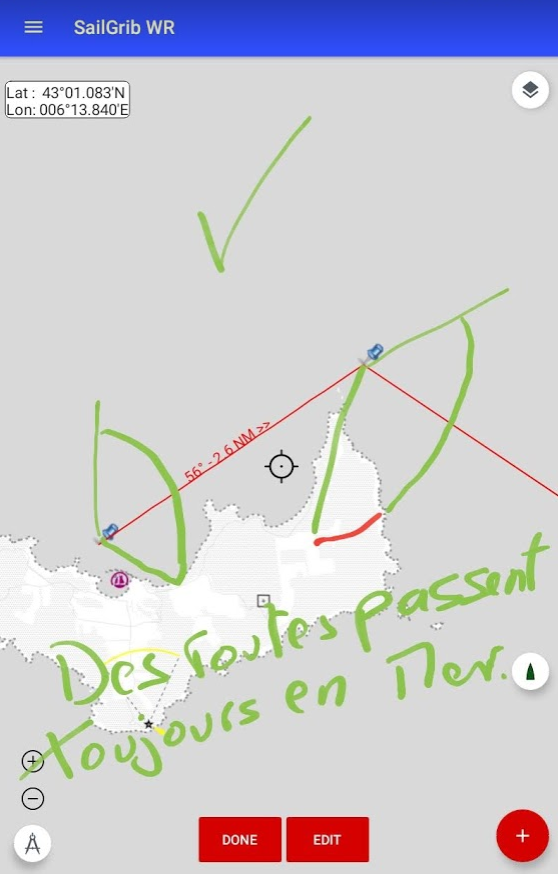
La route n’est pas adaptée. Par exemple, vous êtes au port de Porquerolles et vous faite un routage vers Ajaccio?
Si votre point de départ est la sortie du port, l’application cherchera une route mais toutes les routes calculées passeront sur Porquerolles. L’application ne calcule en effet que les routes les plus probables sur un angle de 160° environ.
Il faut donc rajouter un point intermédiaire comme le montre les copies d’écran suivantes.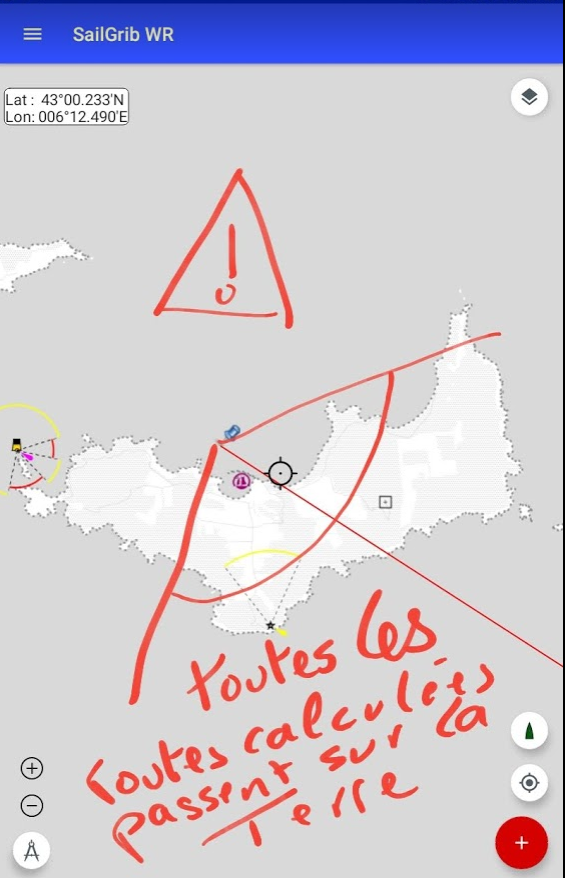
La route est adaptée mais le calcul ne converge pas.
C’est une instabilité numérique, il suffit alors de changer un paramètre de calcul.
On peut choisir de :- modifier un des waypoints en le bougeant légèrement
- décocher l’option “Paramètres Auto”
Pas de Temps : 60 minutes dans notre cas - Cherchez à avoir au moins 20 isochrones dans le calcul. Ici, la route fait 126 NM, si je fais du 6 noeuds de moyenne, je mettrai 21 heures. Un pas de temps de 1 heure est raisonnable.
Angle de balayage : 160° à 180°
Pas angulaire : 2° - Refaites le calcul, si ça ne converge toujours pas, essayez par exemple de diviser le Pas de temps par 2, ici on mettrait 30 minutes.
Les contraintes imposées sont trop fortes. Le plus fréquemment, le problème vient des limites de vent. Supprimez les ou faites en sorte qu’elles ne soient pas trop contraignantes. N’imposez pas de naviguer au près par plus de 5 noeuds et moins de 20 neouds de vent. Il n’y aura probablement pas de solution!
Vaste question… avec de nombreuses réponses potentielles.
Voici les plus probables:
- Le vent ne correspond pas aux prévisions.
- La vitesse du bateau ne correspond pas à la polaire : polaire optimiste, navigation en mode « croisière", coque sale, voiles usées, état de la mer,… : vous pouvez jouer avec les 2 paramètres d’efficacité de la polaire pour rapidement corriger cela.
- il ne faut pas oublier les temps de manœuvres à la sortie et à l’entrée du port ou du mouillage; Je rajoute typiquement 1 heure.
- présence de courant : avez-vous chargé un grib de courant?
Vous avez 2 possibilités :
- bouger le waypoint directement à l’écran ;
- Faites un appui long sur l’écran et choisissez Gérer les routes puis Mode édition de route
- Restez appuyé sur un waypoint et et bougez le.
- en mode édition de route, éditez la route puis le waypoint et modifiez ses coordonnées.
Vous avez 3 possibilités:
- Faites un appui long sur le petit carré résumant le routage en haut à gauche. Un menu apparaît, déchargez le routage.
- Allez dans le menu, pressez Charger un routage. Sélectionnez celui ou ceux que vous voulez afficher.
Vous pouvez Tout réinitialiserpour décharger le grib, la route et les routages en faisant un appui long sur l’écran et en choisissant ce menu.
PermalinkOui depuis la mise à jour de l’application Boating en juillet 2019.
- Exportez la route depuis l’application Boating, une liste d’applications vous est proposée
- Choisissez votre gestionnaire de fichiers et sauvez la route dans le répertoire download de votre appareil Android.
Si vous n’avez pas de gestionnaire de fichier, installez Mi File Manager
Renommez éventuellement le fichier. - Dans SailGrib WR, faites un Appui long sur l’écran > Gérer les routes > Importer une route au format GPX et choisissez le fichier à importer.
Non, Navionics n’autorise pas l’importation de route.
PermalinkOui, l’algoritme peut évaluer si le bateau navigue dans une mer croisée et, si c’est le cas, dégrader la polaire d’un certain coefficient.
Pour considérer que la mer est croisée, il faut:
- que la hauteur significative de la mer totale soit supérieure à un certain seuil
- que l’angle entre la direction de la houle et la mer du vent du vent soit compris entre 45° et 135°.
Vous pouvez aussi utiliser la méthode suivante:
- faire un routage et si on s’aperçoit que le routage passe par une zone où le vent sera potentiellement fort.
- charger un fichier de vagues (modèle ww3) et étudier les prévisions de vagues.
- si les vagues sont trop fortes, vous pouvez, soit :
- mettre des limites sur la force maximum du vent
- créer des zones interdites
- utiliser un point pivot pour sortir de la zône où l’état de la mer est trop fort.
Une SailChart dans SailGrib WR est un tableau qui indique quelle est la voile optimale pour une vitesse de vent (TWS) et un angle de vent (TWA) donné.
La voile optimum est ensuite affichée dans:
- le routage
- l’outil de mesure pour par exemple déterminer la meilleure voile sur le prochain bord
- l’outil de mesure rapide
1/ Image satellite des bancs de sargasses
Le Laboratoire d’Océanographie Optique de l’Université de Floride du Sud a créé un système de surveillance par satellite des sargasses (SaWS). Ce système publie des images satellites retraitées pour tenter de positionner et suivre les bancs de sargasses. Ces images, gratuites et publiques, sont accessibles en cliquant sur le bouton de cette page : http://optics.marine.usf.edu/projects/saws.html
A partir de ces images satellites, Pierrick Penven (Ifremer) a écrit un script pour faire une image de synthèse des bancs de sargasse dans l’Atlantique Ouest. Nous avons repris et automatisé ce script et publions tous les jours une image. Cette image est publique, gratuite et accessible à tous sur les les serveurs de SailGrib à l’adresse suivante :
http://gribserver.sailgrib.com/sat/fai_most_recent.png
L’historique est accessible ici :
http://gribserver.sailgrib.com/sat/
Cette image est suffisamment petite, aux alentours de 50kb, pour être téléchargeable avec un Iridium par mail.
destinataire : query@saildocs.com
sujet par exemple : “Sargasses”
corps : send http://gribserver.sailgrib.com/sat/fai_most_recent.png
2/ Téléchargement dans SailGrib WR
Dans SailGrib WR, vous pouvez facilement télécharger et visualiser ces images.
Pour les télécharger : Menu / Carte météo / Charger une carte Méteo puis choisir Tropical Atlantic / USF / satellite image / most current sargassum. La requête peut se faire par téléchargement direct ou par email.
La carte s’ouvre et s’affiche. Ne tenez pas compte de la synchronisation et laissez les valeurs par défaut.
Pour les ouvrir à nouveau : Menu / Carte météo / Ouvrir une carte Méteo puis choisir l’image sat.
3/ Routage avec bancs de sargasses
Pour faire un routage avec des bancs de sargasses, on définit les zones de sargasses et on dégrade la polaire dans ces zones.
Nous avons intégré ce nouveau concept dans SailGrib WR. Ce concept a ensuite été copié dans des logiciels comme Adrena.
Après avoir téléchargé et affiché l’image sat des sargasses :
- créer des “zones lentes” simplement en dessinant le contour des bancs de sargasses
- assigner un coefficient d’efficacité de la polaire dans ces zones, typiquement entre 75% et 90% qui viendra multiplier la vitesse fond du bateau dans ces zones.
- faire le routage