Une Question?
Conseils et astuces
Depuis la version 7.0 publiée en février 2023, les fichiers de l’application ne sont plus stockés dans le répertoire sailgrib de la mémoire principale de l’appareil.
Google nous oblige à les mettre dans un répertoire caché ( /storage/emulated/0/Android/data/com.sailgrib_wr.paid/files/sailgrib/) .
La conséquence la plus visible pour les utilisteurs est que si vous sauvegardez par exemple depuis un mail un fichier grib, il n’est plus visible directement par SailGrib WR.
Il vous faut l’importer.
Pour cela, nous avons créé un nouveau Menu “Importer un fichier”
L’application va chercher les fichiers par défaut dans le répertoire Download.
Vous pouvez les trier par date décroissante pour avoir les fichiers les plus récents en haut de liste

Choisissez le fichier à importer, il sera alors copié et disponible dans l’application.
PermalinkDepuis la version 7.0 publiée en février 2023, les fichiers de l’application ne sont plus stockés dans le répertoire sailgrib de la mémoire principale de l’appareil.
Google nous oblige à les mettre dans un répertoire caché (/storage/emulated/0/Android/data/com.sailgrib_wr.paid/files/sailgrib/).
La conséquence la plus visible pour les utilisteurs est que si vous voulez partager par exemple une route, vous en pouvez plus le faire avec un gestionnaire de fichier.
Pour cela, nous avons créé un nouveau Menu “Partager, sauvegarder ou supprimer un fichier”
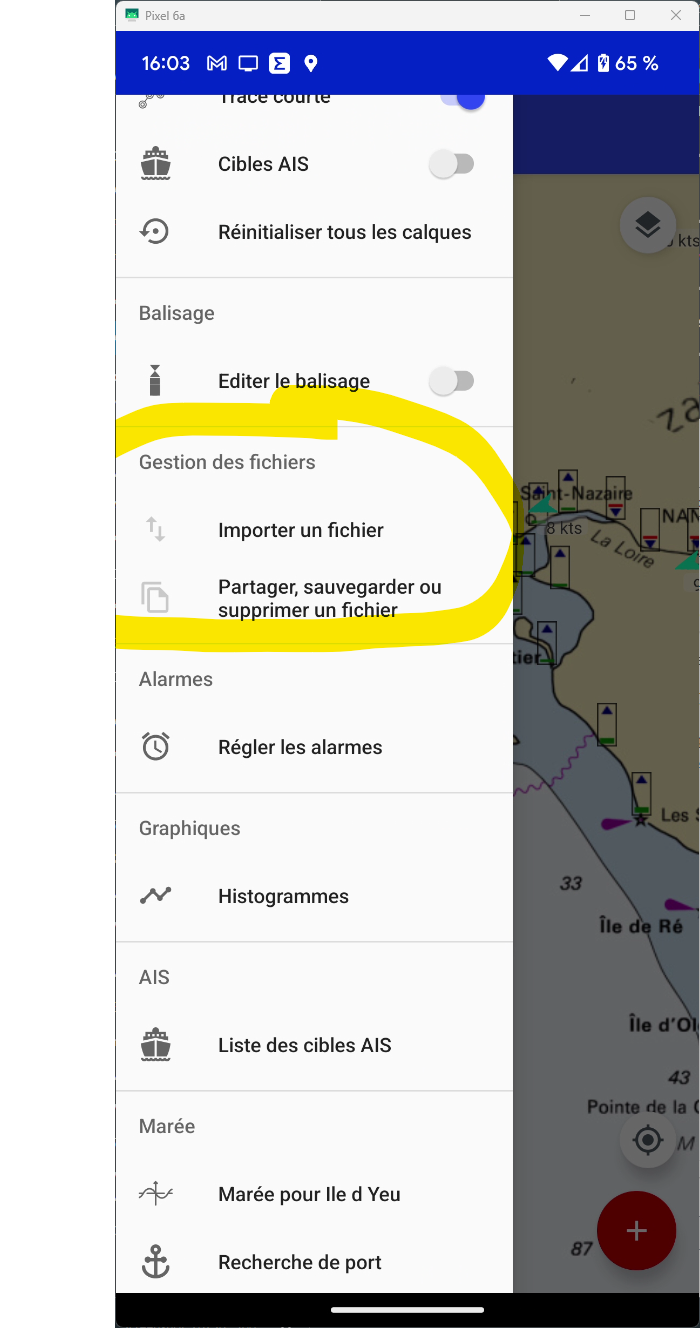
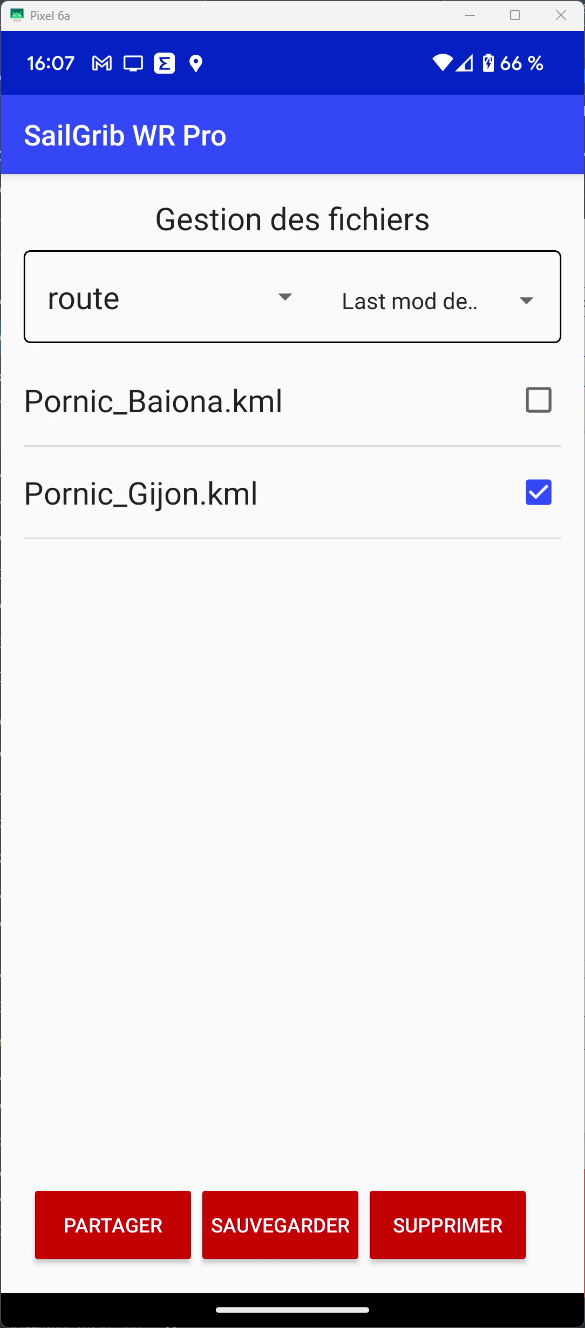
si vous décidez de sauvegarder un fichier, il sera sauvegardé dans un sous répertoire de download/sailgrib
PermalinkLa bibliothèque de polaires de SailGrib WR inclut plus de 400 bateaux. La plupart de ces polaires sont théoriques et issues de logiciels appelés VPP (Velocity Prediction Program).
Elles sont souvent optimistes et il faut les ajuster en fonction de votre façon de naviguer.
Pour afficher une polaire, allez dans le menu de gauche et choisissez “polaire”
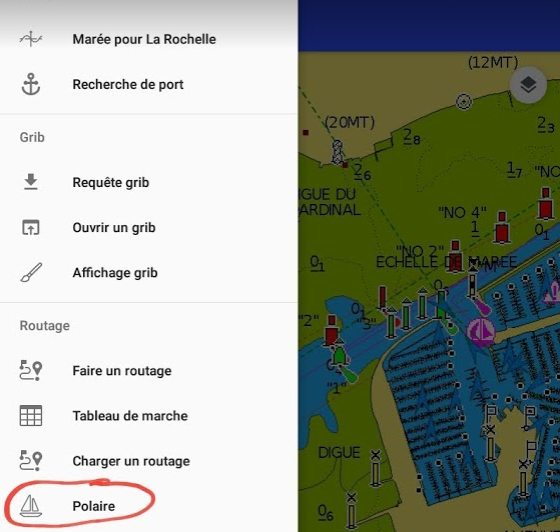
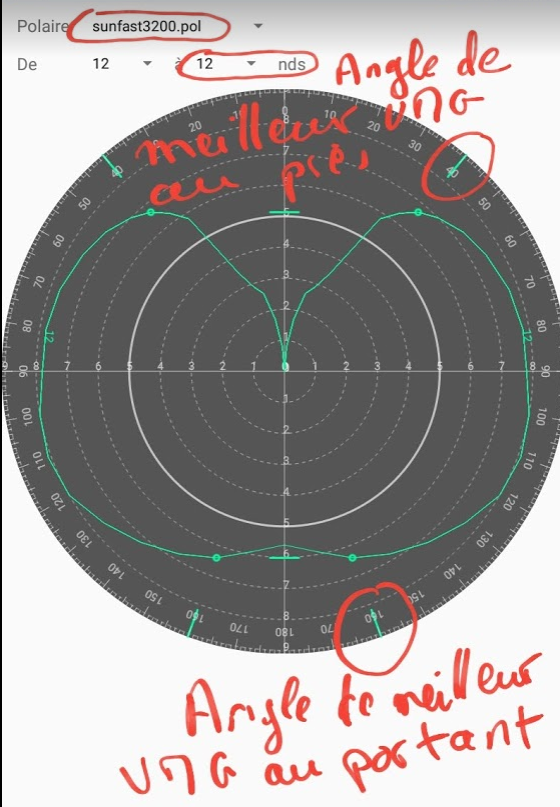
Regardez bien les vitesses indiquées par ces polaires à différents angles de vent réel et posez-vous la question : est-ce bien raisonnable pour un routage?
Ici, par exemple, pour un Sun Fast 3200 par 12 noeuds de vent.
- au près, une vitesse surface de 6.8 noeuds à 40° du vent, est-ce bien raisonnable pour un routage? Ma réponse est Non, je serai plutôt à 6.2 noeuds à 45° du vent. La vitesse de la polaire à 45° du vent est de 7.1 noeuds. Je naviguerai donc à 87% de la polaire avec une butée à 45°.
- au travers, une vitesse surface de 7.8 noeuds à 90° du vent, est-ce bien raisonnable pour un routage? Ma réponse est Non, je serai plutôt à 7.2 noeuds soit 92% de la polaire.
- au portant, une vitesse surface de 6.2 noeuds à 160° du vent, est-ce bien raisonnable pour un routage? Ma réponse est Non, je serai plutôt à 5.8 noeuds soit 93% de la polaire.
En première approche, je navigue donc vers 90% de la polaire à 12 noeuds avec une butée à 45°.
Dans l’application, vous pouvez facilement modifier une polaire dans le menu routage grace aux paramètres suivants:
un angle de remontée au vent minimum : si, comme dans l’exemple ci dessus, la polaire théorique indique un angle de remontée au vent de 40° par 12 noeuds de vent réel, c’est probablement irréalisable en navigation. Entrez par exemple 45° pour ce paramètre.
un angle de descente au vent maximum : là, c’est plus pour une question de sécurité. Si la polaire théorique indique un angle de descente au vent de 175° par 12 noeuds, c’est probablement dangereux en navigation et vous ne voulez pas que le routage vous propose cela. Entrez par exemple 165° pour ce paramètre. Un pilote pourra probablement barrer en mode vent réel à 165° sans risquer d’empanner. Dans le cas ci dessus, le meilleur angle de descente à 12 noeuds est de 160°, la polaire à 12 noeuds ne sera pas impactée par ce paramètre.
2 coefficients d’efficacité de la polaire. Un en dessous de 10 noeuds de vent réel, l’autre au dessus de 20 noeuds. Pour assurer une continuité, l’application interpolera linéairement le coefficient entre 10 et 20 noeuds. En croisière, on constate souvent que l’on navigue entre 70% et 75% de la polaire théorique par vent faible et entre 75% et 80% au dessus de 20 noeuds. Pour des voiliers de course on constate que l’on est généralement vers 90% de la polaire théorique et parfois vers 85% dans le petit temps.
Si vous avez relié l’application au flux NMEA du bateau, ce rendement peut être affiché en permanence. Mieux encore, vous pouvez afficher le graphique de ce rendement avec le module Histogrammes. Utilisez ces indications pour ajuster les coefficients dans le menu de routage.
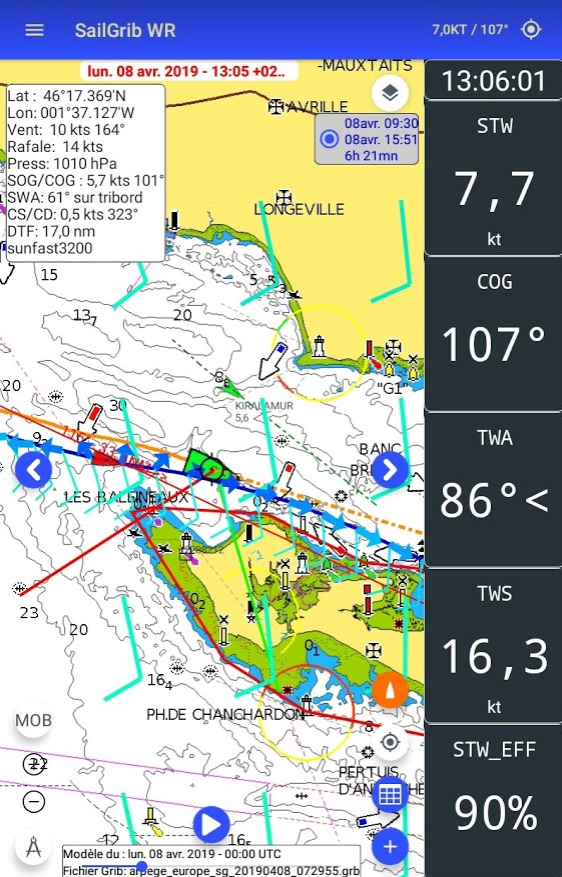
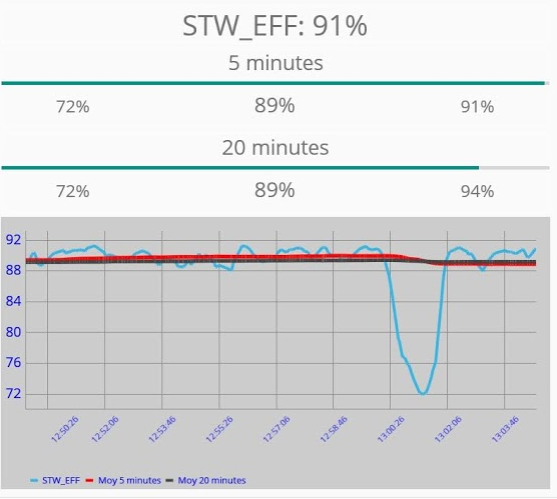
Ici, nous naviguons à 91% de la polaire du Sun Fast 3200 par 16 noeuds au travers, la mer est plate.
Le rendement est très stable autour de 90%. Nous prenons un ris pour voir comment le bateau se comporte. Pas de changement significatif du rendement. La prise de ris a duré 2 minutes et le rendement a baissé à 72% pendant ce temps. En course, à 7.7 noeuds, on aurait perdu environ 85 mètres soit 8 longueurs…
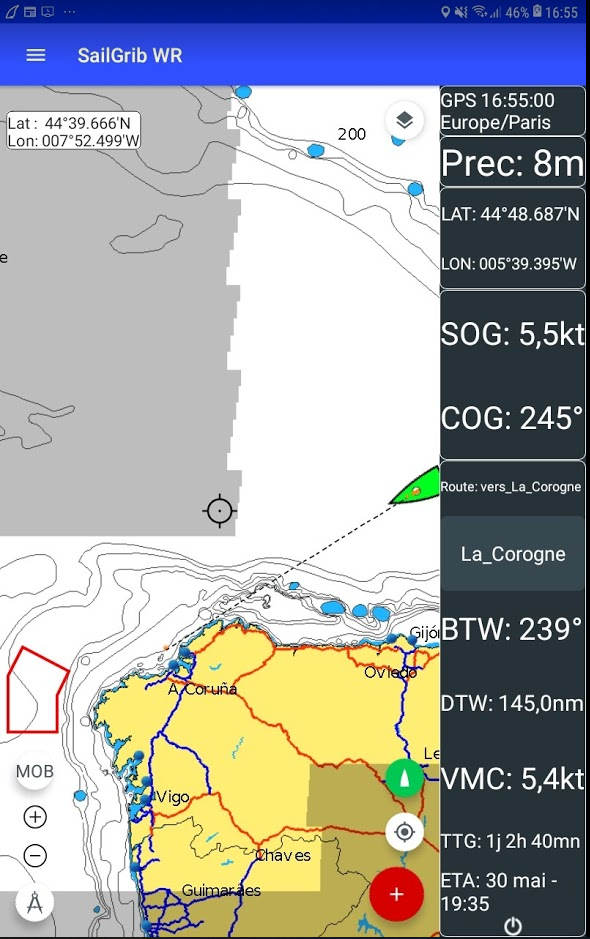
Quand vous naviguez vers un point donné, créez une marque vers ce waypoint et activez-la.
L’application vous donnera les données de navigation de base :
BTW : Cap vers le waypoint
DTW : Distance au waypoint
VMC : Vitesse de rapprochement vers le waypoint
TTG : Temps de avigation vers ce waypoint à cette VMC
ETA : Heure estimée d’arrivée au waypoint
1/ Créer une marque:
- si vous avez coché l’option “Waypoint au centre”:
* centrer la carte sur le point désiré
* faire un appui long n’importe où sur la carte
si vous n’avez pas coché l’option “Waypoint au centre”:
* faire un appui long à l’endroit où vous voulez créer un waypoint - choisir le menu Gérer les Marques
- choisir l’option Créer une marque
- entrer un nom et choisir une icone pour cette marque
- presser le bouton Sauver
2/ Activer une marque:
- si vous avez coché l’option “Waypoint au centre”:
* centrer la carte sur le point désiré
* faire un appui long n’importe où sur la carte
si vous n’avez pas coché l’option “Waypoint au centre”:
* faire un appui long à l’endroit où vous voulez activer un waypoint - choisir le menu Gérer les Marques
- choisir l’option Activer la marque
Si vous partez au large, pensez à sauvegarder l’application sur votre appareil, vous pourrez alors la réinstaller sans connexion Internet.
Le plus simple pour cela est d’installer l’application App Backup & Restore et de faire une sauvegarde locale du fichier apk d’installation.
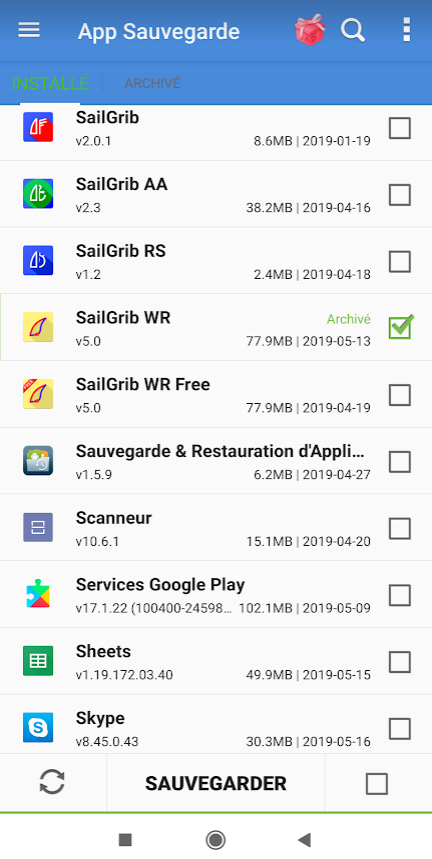
Faire une sauvegarde
Cliquer sur l’onglet “Installées”
Sélectionner l’application à sauvegarder
Cliquer sur le bouton Sauvegarder les applissélectionnées
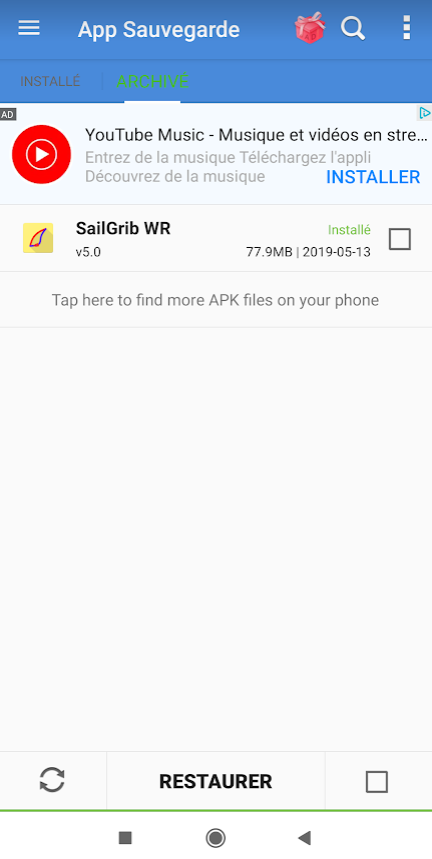
Restaurer une application archivée
- Cliquer sur l’onglet “Archivées”
- Sélectionner l’application à restaurer
- Cliquer sur le bouton Restaurer les applis****sélectionnées
Si vous avez entré des marques de balisage dans l’application comme des mouillages ou des bouées de régate, pensez à le sauvegarder.
Le balisage est stocké dans une base de données dans l’application. En cas de désinstallation puis réinstallation de l’application, elle est effacée et votre balisage avec.
Il faut donc sauvegarder le balisage dans un fichier texte (csv) en suivant cette procédure :
- Aller dans le menu Préférences > Balisage
- Appuyer sur Sauvegarder les marques dans 1 fichier csv et 2 fichiers gpx
- Sélectionner les marques à sauvegarder
- Editer éventuellement le nom du fichier de sauvegarde
- Appuyer sur le bouton Enregistrer.
Un fichier csv sera sauvegardé dans le répertoire sailgrib/marks.
Vous pourrez ensuite le recharger avec le menu Charger des marques depuis un fichier csd
Si vous partez au large, pensez à sauvegarder vos cartes Navionics sur votre appareil, vous pourrez alors la réinstaller sans connexion Internet.
Pour cela :
- Dans SailGrib WR, aller dans le menu Préférences > Cartes
- Presser le bouton Sauvegarder vos cartes Navionics
- Confirmer la sauvegarde
Si vous “perdez” vos cartes Navionics au large ou que vous devez réinstaller l’application, vous pourrez alors les récupérer avec la procédure suivante :
- Aller dans le menu Préférences > Cartes
- Presser le bouton Restaurez vos cartes Navionics
- Confirmer la restauration
Nota: Vous pouvez faire cette sauvegarde manuellement à l’aide d’un gestionnaire de fichiers.
Copiez l’intégralité du répertoire
Android/Data/com.sailgrib_wr.paid/files/com.sailgrib_wr.paid/Navionics
dans le répertoire
Sauvegarde de voilure/navionics_backup
de la mémoire principale de votre appareil (éventuellement créer le répertoire).
Nous faisons tout pour que cela n’arrive pas mais, si pour une raison quelconque, l’application plante systématiquement au démarrage, vous pouvez la débloquer en réinitialisant tous les paramètres de l’application à leur valeur par défaut. Il vous faudra pour cela effacer toutes les données de l’application.
ATTENTION : ceci effacera vos cartes Navionics utilisées dans l’application. Faites d’abord une sauvegarde de ces fichiers.
- soit dans l’application si vous pouvez encore y accéder. Paramètres > Cartes > Sauvegarde des cartes Navionics
- à l’aide d’un gestionnaire de fichiers, copiez l’intégralité du répertoire
Android/Data/com.sailgrib_wr.paid/files/com.sailgrib_wr.paid/Navionics
dans le répertoire
sailgrib/navionics_backup
sur la mémoire principale de votre appareil (éventuellement le créer).
Une fois que vous avez effacé les données de l’application SailGrib, restaurez vos cartes Navionics :
Paramètres>Graphiques > Restaurer les cartes Navionics.
Voici la procédure à suivre:
- Ouvrez l’application Paramètres
de votre appareil.
- Appuyez sur Applications et notifications.
- Appuyez sur Afficher les applications
- Choisissez l’application SailGrib WR
- Appuyez sur Stockage
- Appuyez sur Effacer les données. Si l’option “Effacer les données” ne s’affiche pas, appuyez sur Gérer l’espace et effacez les données
SailGrib WR affiche les cibles AIS reçues par Internet grace au service AISHub.
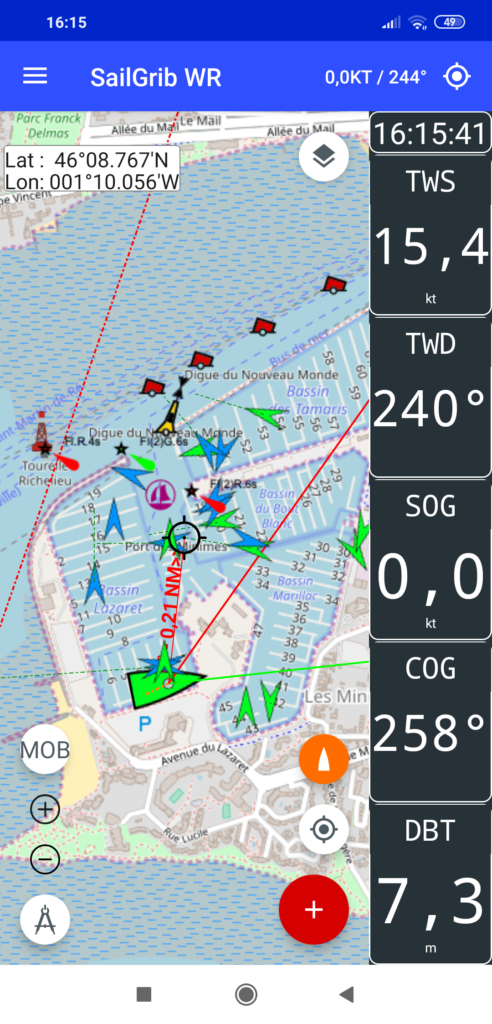
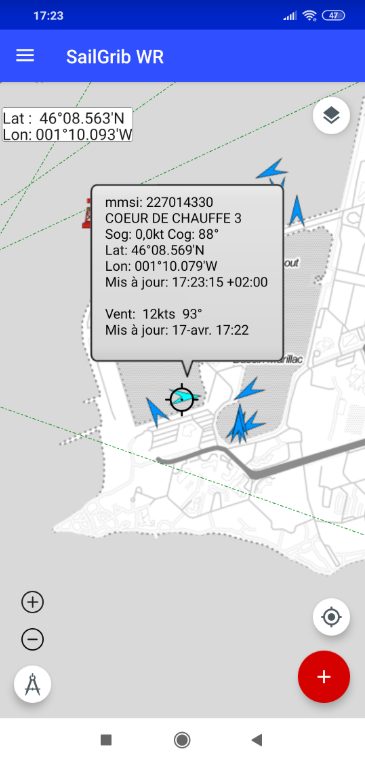
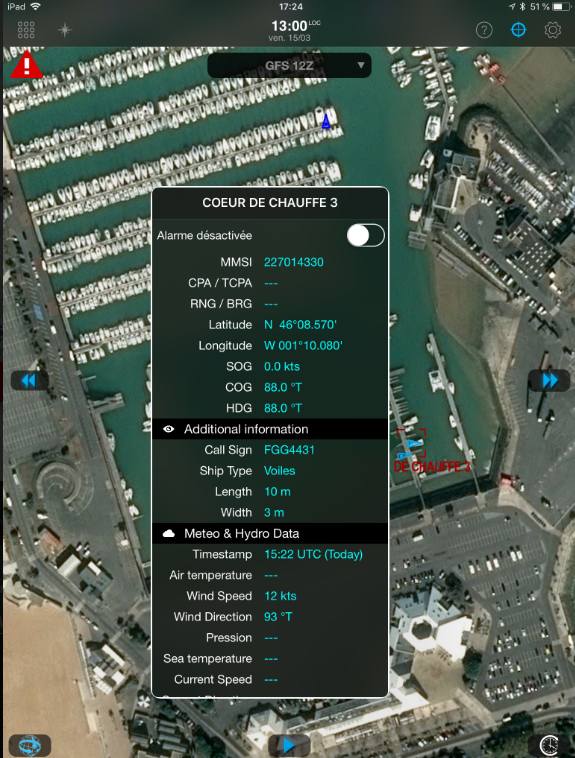
Nous vous encourageons à y contribuer en partageant les données de votre récepteur AIS en navigation. Vous deviendrez ainsi une station mobile. Les cibles reçues par le récepteur AIS de votre bateau seront affichées en vert, celles reçues par Internet en bleu.
Voici la procédure à suivre :
Aller dans le menu GPS NMEA AIS > Paramètres AIS
Cocher Partager les données AIS. Ces données seront diffusées sur AISHub. Elles seront accessibles sur SailGrib WR, Weather4D et tous les sites comme MarineTraffic, VesselFinder….
Cocher Partager les données du bateau. Les données météorologiques ou hydrologiquues du bateau comme la force et la direction du vent moyen, les rafales, la pression atmosphérique seront partagées avec tous les utilisateurs de SailGrib WR et Weather4D. Les cibles apparaîtront en bleu clair à l’écran.
Si vous avez des difficultés pour vous connecter au flux NMEA + AIS en WiFi et en même temps rester connecter en 4G à Internet, il faut supprimer la “route par défaut” (default Gateway) vers votre multiplexeur NMEA + AIS
- Ouvrez l’application Paramètres
- Allez dans les paramètres WiFi
- Sélectionnez le réseau WiFi du multiplexeur auquel vous êtes connecté et affichez ses paramètres.
- Dans les paramètres IP, changez Protocole DHCP en Statique
- Supprimez la route par défaut ou passerelle (souvent du genre 192.168.86.1)
- Appuyez sur le bouton Modifiez le réseau
Vous devriez maintenant pouvoir recevoir vos données NMEA et AIS tout en restant connecté au 4G.
Attention, cette procédure ne marche pas avec tous les multiplexeurs. Certains, comme le vYacht, refusent la suppression de la “route par défaut”.
PermalinkAISHub est un réseau de partage de données AIS en temps réel auquel SailGrib contribue et est abonné.
Vous pouvez grace à cela afficher les données AIS du réseau AISHub dans SailGrib WR.
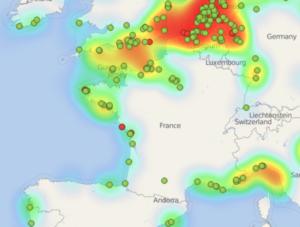
Malheureusement, toutes les zones ne sont pas couvertes par AISHub. Nous vous encourageons à y contribuer en installant une station AIS chez vous. Vous trouverez la carte de couverture en temps réel de AISHub ici.
Voici la couverture AISHub de la France métropolitaine le 18 avril 2019
Comment installer une station AIS fixe et partager ses données?
être en bord de mer et avoir une vue relativement dégagée.
se fabriquer sa station pour environ 250€
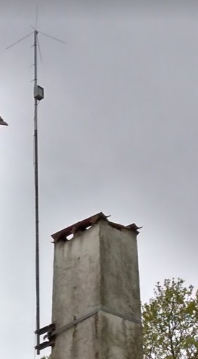
Mettre le récepteur dans un boitier électrique étanche, et l’installer sur un mat avec l’antenne AIS. Installer et configurer rPiAIS (c’est très simple).
Connecter le Raspberry à sa box Internet et au récepteur AIS avec le cable USB.
Brancher, c’est prêt.